Saltar a contenido

Órdenes completadas

Aquí ves el historial de tus órdenes ya terminadas, para consultarlas cuando lo necesites.

Qué es y para qué sirve

Esta pantalla, llamada Órdenes Finalizadas, es tu historial de trabajo. Reúne las órdenes que ya cerraste: las completadas y también las canceladas o transferidas a otro técnico. No es para trabajar en ellas (eso lo haces en tus órdenes activas), sino para mirar atrás y recordar qué hiciste, en qué fecha y para qué cliente.

Aplica igual para trabajo [Facturable] (paga el cliente) y [Garantía] (paga la marca). Aquí no se muestran precios.

Cómo llegar

En el menú de abajo de la app, toca la opción de órdenes finalizadas (Órdenes Finalizadas).

Vista de lista

tech-completed.png

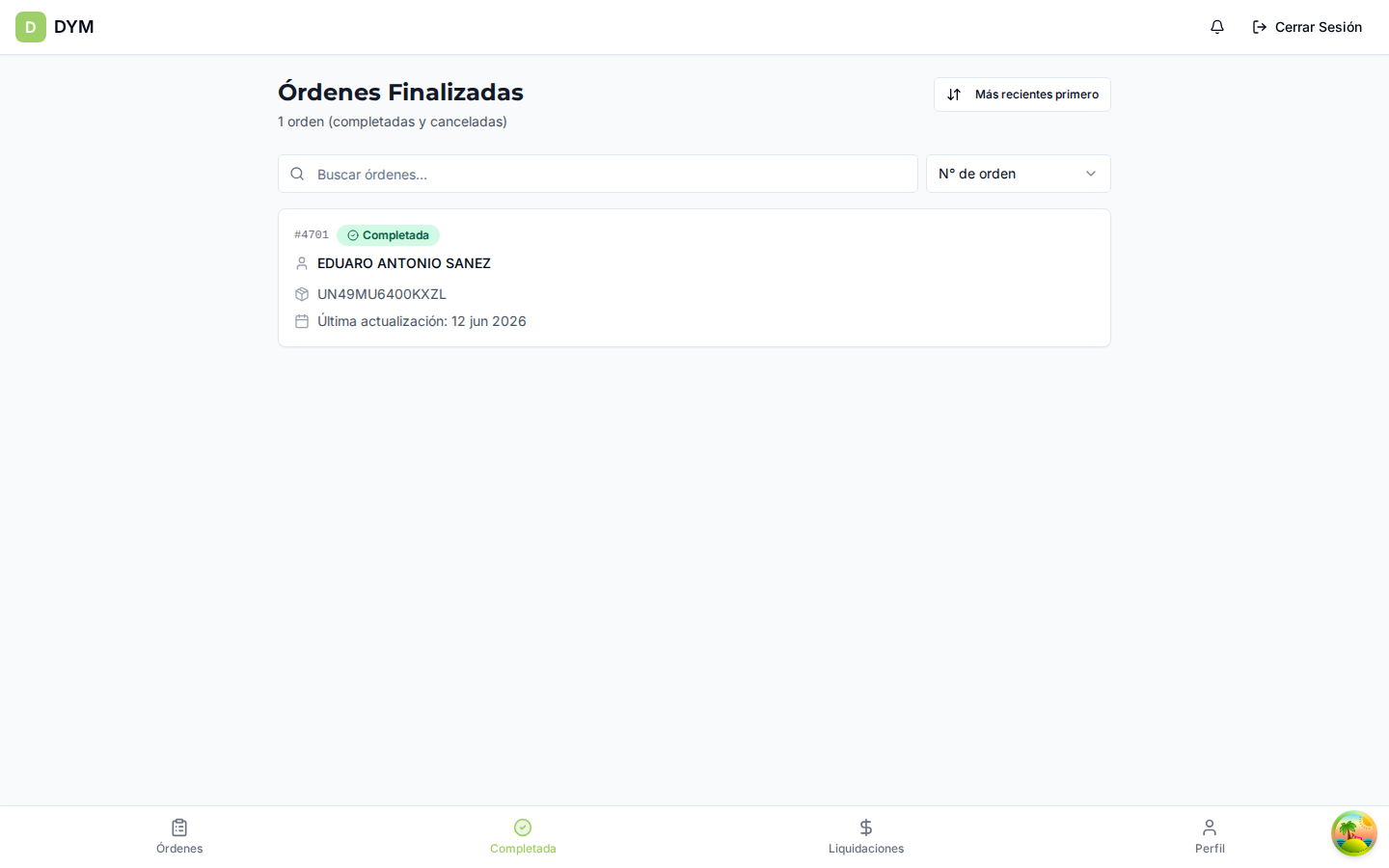
La pantalla Órdenes Finalizadas indica arriba cuántas hay (por ejemplo "1 orden (completadas y canceladas)"). Cada orden es una tarjeta: en el ejemplo, la #4701 con la etiqueta Completada, el cliente, el equipo y la Última actualización.

Cada orden se muestra como una tarjeta con:

  1. El número de orden (ejemplo: #001234).
  2. Una etiqueta de color con su estado: Completada, Cancelada, Transferida o Trabajo completado.
  3. El nombre del cliente.
  4. El producto y la marca (por ejemplo, una nevera Samsung).
  5. La fecha de la última actualización de la orden.

Arriba ves cuántas órdenes finalizadas tienes en total.

Buscar: usa la barra de búsqueda para encontrar una orden por número, cliente u otro dato. La app recuerda tus búsquedas recientes para que sea más rápido.

Ordenar: con el botón de orden cambias entre ver primero las más nuevas o las más antiguas.

Refrescar: desliza la pantalla hacia abajo con el dedo para actualizar la lista.

Consultar una orden pasada

Toca cualquier tarjeta para abrir el detalle de esa orden y revisar su información completa (cliente, equipo, lo que se hizo, fotos, etc.).

Errores comunes y tips

  • Si la lista no carga, toca Reintentar o desliza hacia abajo para refrescar.
  • Si no encuentras una orden, revisa que esté escrito bien el número o el nombre, y cambia el orden (nuevas/antiguas) para ubicarla más fácil.