Saltar a contenido

Trabajar una orden

El paso a paso completo de una visita, de principio a fin: desde que sales hacia el cliente hasta que tomas la firma y completas la orden.

Qué es y para qué sirve

Una orden es un trabajo asignado a ti: un equipo (nevera, lavadora, aire, etc.) de un cliente que hay que revisar o reparar. En esta app registras todo lo que haces en la visita para que quede el soporte del trabajo.

Recuerda los dos tipos:

  • [Facturable] — el cliente paga.
  • [Garantía] — la marca paga (Samsung, LG…).

El flujo de trabajo es el mismo. Donde un paso cambie, lo verás marcado.

no ves precios ni costos en ningún momento. Eso lo maneja el operador desde la oficina.

Cómo llegar

Toca Órdenes en la barra de abajo y abre la orden que vas a trabajar. Ver Mis órdenes si necesitas ayuda para encontrarla.

Abrir la orden y revisar la información

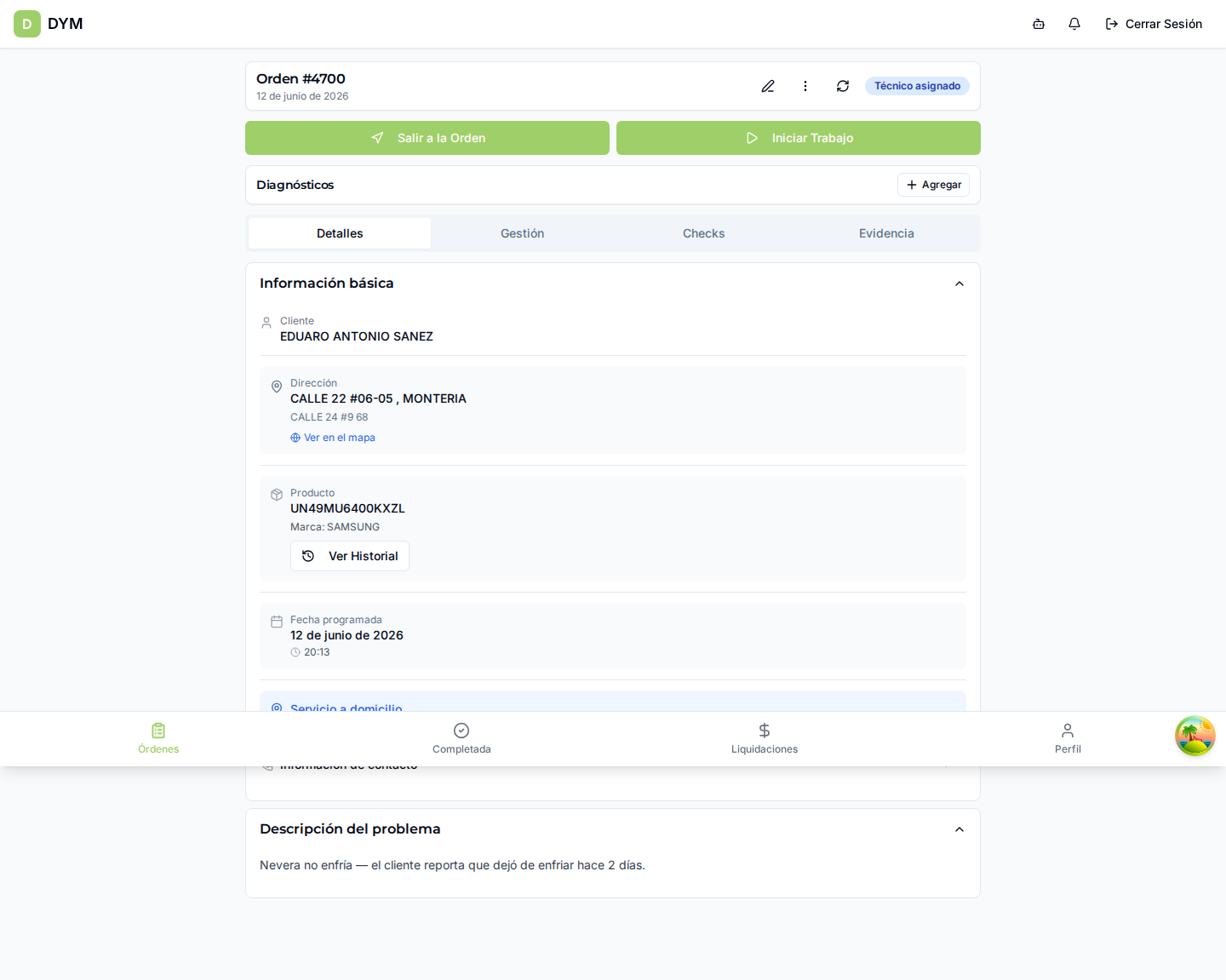
tech-order-detail.png

Arriba ves el número de orden (en el ejemplo "Orden #4700") y su estado (aquí "Técnico asignado"), y los botones verdes Salir a la Orden e Iniciar Trabajo. Debajo está la fila de pestañas Detalles, Gestión, Checks y Evidencia (con Detalles abierta), y la sección Información básica: Cliente, Dirección (con Ver en el mapa), Producto con su Marca (SAMSUNG) y el botón Ver Historial, la Fecha programada y Servicio a domicilio.

Al abrir la orden, arriba ves el número de orden y su estado actual (por ejemplo "Técnico asignado", "En progreso"). En la pestaña Detalles encuentras:

  • Información básica: el Cliente, la Dirección (con un enlace Ver en el mapa), el Producto con su Marca y Modelo, y la fecha agendada.
  • Descripción del problema: lo que reportó el cliente. Léelo antes de empezar.
  • Información de contacto: los teléfonos del cliente. Para verlos puede que debas solicitar autorización primero (toca y sigue el aviso).

Antes de iniciar la reparación, sube fotos del problema. En la pestaña Evidencia, en Evidencias de Falla, agrega fotos del daño antes de tocar el equipo. Esto te protege y respalda el trabajo. [Ambos]

1. Marca "Salir a la Orden" cuando vas en camino

Cuando salgas hacia el cliente, toca Salir a la Orden. La app pedirá confirmar ("¿Confirmar salida hacia el cliente?") y la orden pasa a Técnico en camino.

Si ya estás en el sitio, puedes saltar este paso y tocar directamente Iniciar Trabajo.

2. "Iniciar Trabajo" al llegar

Al llegar donde el cliente, toca Iniciar Trabajo y confirma. La orden pasa a En progreso. A partir de aquí se habilitan las pestañas para registrar lo que haces: Gestión, Checks (checklists) y Evidencia.

3. Diagnóstico

En la parte de Diagnósticos (visible en el detalle de la orden):

  • Para agregar un diagnóstico, toca Agregar y elige uno de la lista (puedes buscar por código o nombre). Si quieres, escribe una nota (opcional) sobre lo que encontraste y toca Agregar Diagnóstico.
  • Para quitar un diagnóstico que agregaste por error, usa la opción de eliminar en el diagnóstico.

Puedes agregar varios diagnósticos a una misma orden. Los servicios que verás luego se filtran según los diagnósticos que elegiste.

4. Agregar servicios y partes (repuestos)

Ve a la pestaña Gestión. Ahí registras lo que usaste:

Servicios

  1. Toca Agregar Servicio.
  2. Elige el servicio (la lista se filtra según los diagnósticos que pusiste). Usa el buscador si hace falta.
  3. Toca Agregar Servicio para confirmar.

Partes (repuestos)

  1. Toca Agregar Parte.
  2. Busca en tu inventario por nombre, tipo o serial y selecciona la parte que usaste.
  3. Toca Agregar Parte.

Solo puedes usar partes que estén asignadas a ti. Las ves en Perfil → Partes Asignadas. Si una parte no aparece, es que no la tienes asignada (pídela; ver el punto de solicitudes más abajo).

Devolver una parte que no usaste

Si agregaste una parte por error o al final no la usaste, elimínala de la orden. Al quitarla, vuelve a tu inventario automáticamente (verás el aviso "La parte ha sido removida y devuelta a tu inventario").

5. Llenar el checklist

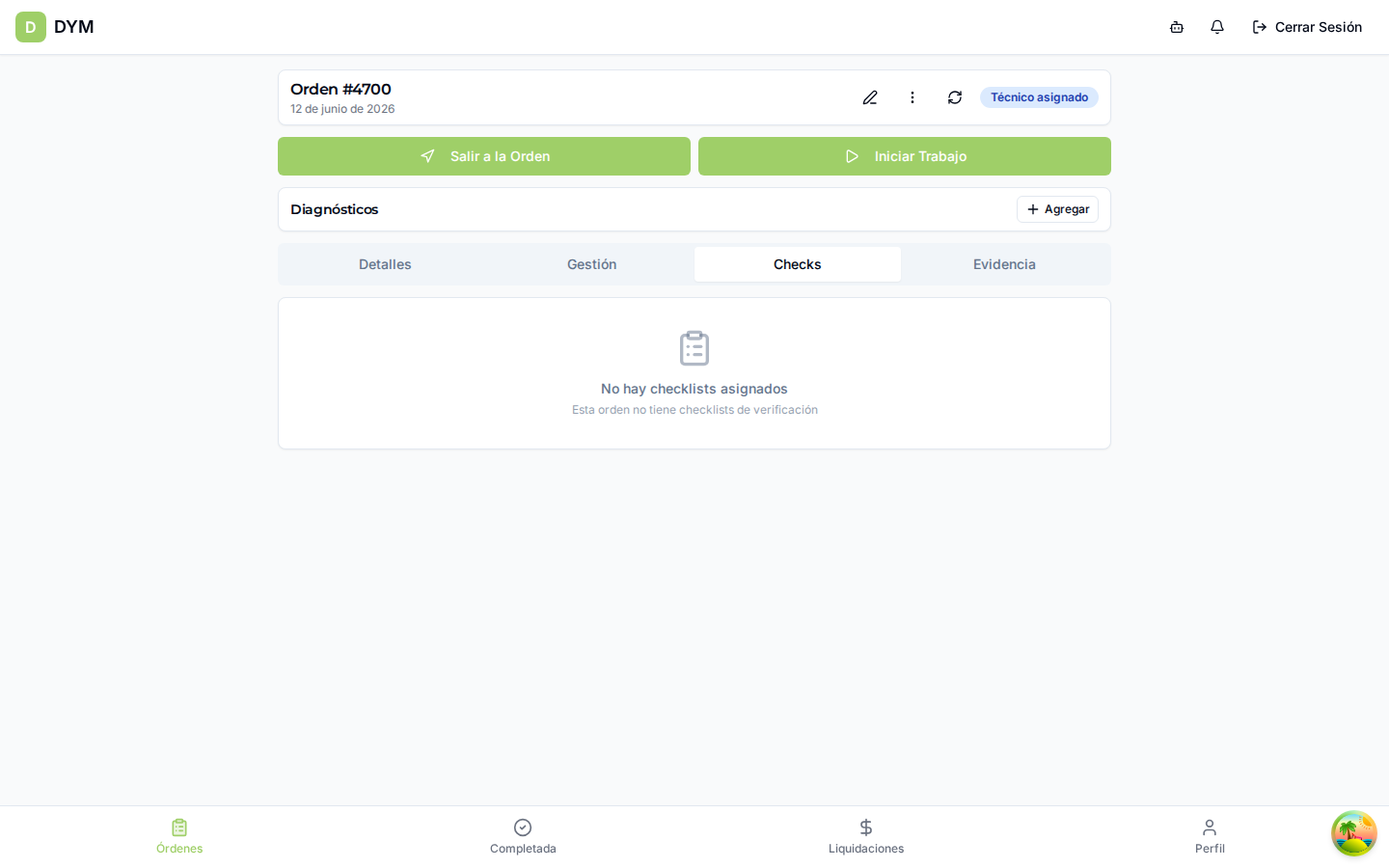
tech-order-checklist.png

En esta orden activa (#4700, Técnico asignado) se ven arriba los botones verdes Salir a la Orden e Iniciar Trabajo, y la sección Diagnósticos con Agregar. La pestaña Checks es donde aparecen los checklists de verificación asignados para llenarlos; en el ejemplo está vacía, con el mensaje "No hay checklists asignados / Esta orden no tiene checklists de verificación".

Ve a la pestaña Checks. Si la orden tiene checklists asignados, aparecen aquí.

  1. El checklist viene por secciones (grupos de preguntas que puedes plegar/desplegar). Abre cada sección y responde todas las preguntas. Según la pregunta escribirás un texto, un número, elegirás /No, una fecha, tomarás una foto (Cámara o Galería) o una firma.
  2. Algunas preguntas son especiales:
  3. Diagnóstico — eliges el/los diagnósticos del catálogo desde el mismo checklist; quedan también en los Diagnósticos de la orden (y si ya los habías puesto, salen marcados).
  4. Foto de placa (Serial) — foto de la placa de características del equipo.
  5. Ubicación — si la orden es a domicilio y el cliente no tiene ubicación en Maps, aparece sola una pregunta para que captures la ubicación en sitio.
  6. Algunas preguntas aparecen solo según lo que respondas antes (condicionales): es normal que se muestren u oculten mientras llenas.
  7. Las preguntas marcadas como Requerido debes responderlas sí o sí.
  8. Arriba ves el avance ("X de Y preguntas respondidas"). Cuando estén todas, toca Completar Checklist.

Si la orden no tiene checklists, verás "No hay checklists asignados" y no tienes que hacer nada aquí.

[Garantía] En las órdenes de garantía la marca suele exigir checklists y evidencias específicas. Llénalos con cuidado: ese soporte es lo que respalda el pago de la marca. Si tienes dudas de qué piden, consulta con el operador.

[Garantía] PDF de la marca. Si la marca trae su propio formato de checklist, puedes subir ese PDF en vez de responder pregunta por pregunta: toca subir PDF en el checklist. Al subirlo, el sistema lo da por cubierto y te deja pendientes solo la foto de placa y la ubicación (esas siempre van). Respóndelas y el checklist queda completo. No te asustes si tras subir el PDF aún aparece como incompleto: es porque faltan esas dos.

6. Pausar y reanudar

Si tienes que detener el trabajo (falta un repuesto, el cliente no está, hay que esperar una respuesta), no dejes la orden a medias: pausala para que quede claro por qué se detuvo.

Con la orden En progreso, toca Gestionar Estado y elige:

  • Faltan Partes — cuando no puedes seguir porque te falta un repuesto.
  • Esperando Cliente/Marca — cuando hay que esperar una decisión o respuesta del cliente o de la marca. Puedes escribir el motivo de pausa.
  • Requiere Seguimiento — cuando el trabajo necesita otra visita o seguimiento adicional.

Cuando puedas continuar, abre la orden y toca Reanudar Trabajo. La orden vuelve a En progreso y sigues donde quedaste.

7. Pedir repuestos o ayuda (crear una solicitud)

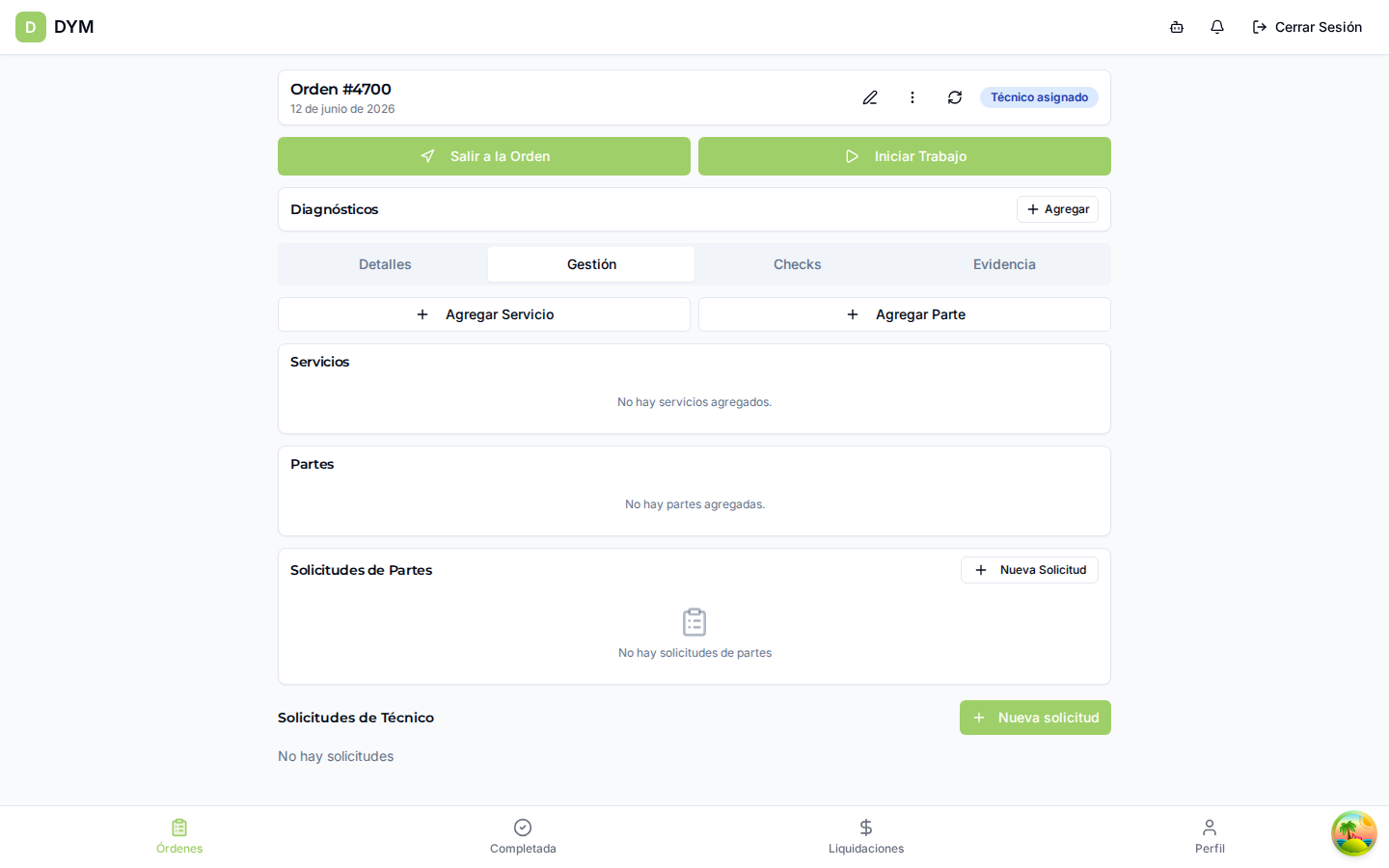
tech-order-request.png

En la pestaña Gestión están los botones Agregar Servicio y Agregar Parte, y las secciones Servicios, Partes, Solicitudes de Partes (Nueva Solicitud) y Solicitudes de Técnico (Nueva solicitud). Las solicitudes al operador se crean en Solicitudes de Técnico.

Si necesitas un repuesto que no tienes, ayuda, o una autorización del operador, crea una solicitud desde la orden:

  1. Ve a Gestión y, en Solicitudes de Técnico, crea una Nueva solicitud.
  2. Escribe el Asunto (ej: "Autorizar descuento del 15%") y la Descripción ("Cuéntale al operador qué necesitas"). Puedes anexar Adjuntos.
  3. Toca Enviar solicitud.

El operador la recibe y te responde. Mientras tengas solicitudes pendientes, la orden te lo recuerda con un aviso.

Si necesitas una cotización (que la oficina cotice una parte o un trabajo), usa la opción Cotización. El detalle completo de solicitudes y cotizaciones está en Pedir cotización y crear solicitudes.

Estas solicitudes también se guardan y envían solas si estás sin señal. Ver Trabajo sin internet (offline).

8. Evidencias (fotos) y firma del cliente

Subir fotos y archivos (pestaña Evidencia)

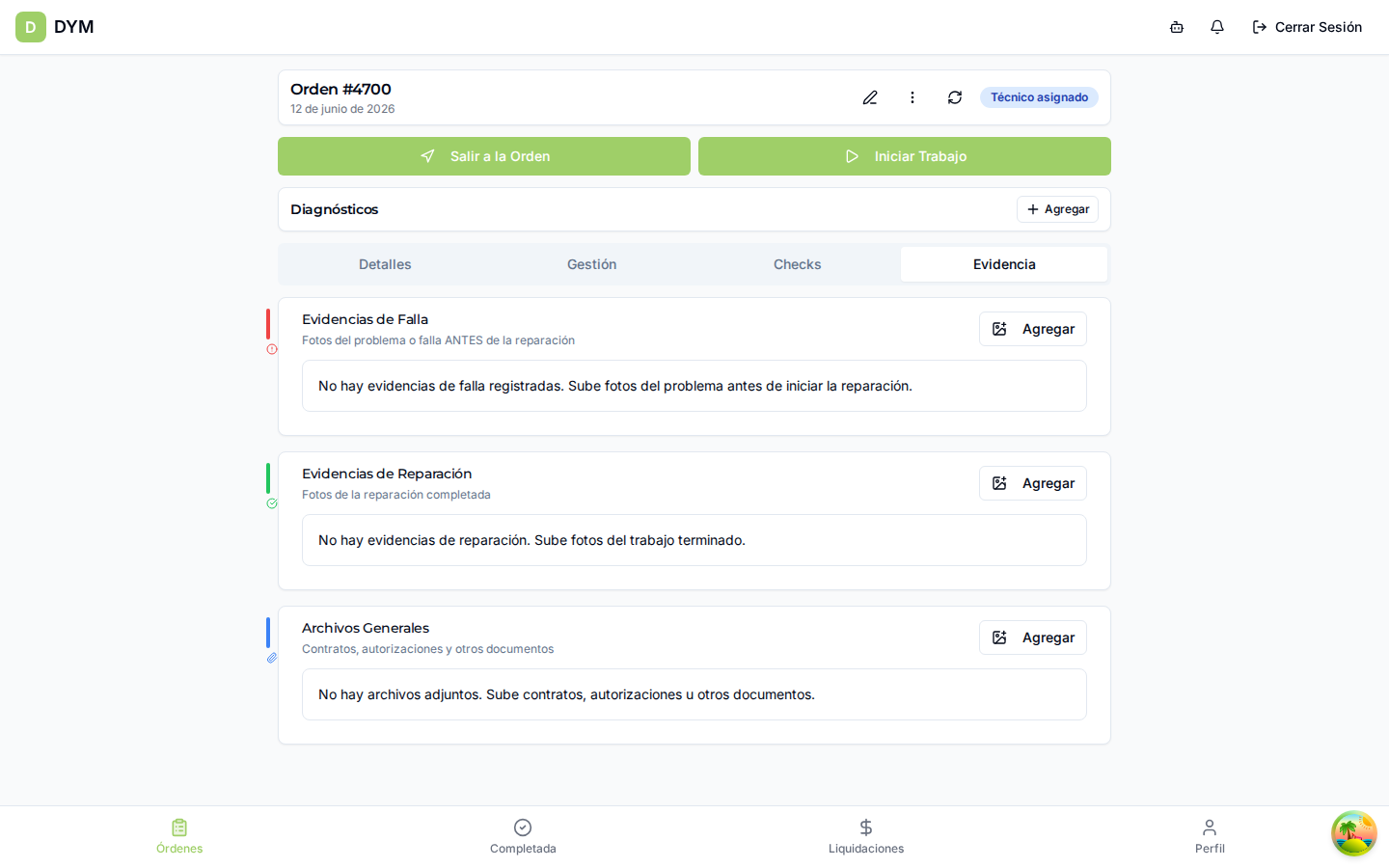
tech-order-signature.png

La pestaña Evidencia tiene tres secciones, cada una con su botón Agregar: Evidencias de Falla (fotos del problema antes de la reparación), Evidencias de Reparación (fotos del trabajo terminado) y Archivos Generales (contratos, autorizaciones y otros documentos).

En la pestaña Evidencia, sube las fotos y archivos de la orden:

  1. En Evidencias de Falla, toca Agregar y sube fotos del daño antes de tocar el equipo.
  2. Al terminar, en Evidencias de Reparación, toca Agregar y sube fotos del trabajo ya hecho.
  3. Si hay contratos o autorizaciones, súbelos en Archivos Generales.

Firma del cliente

Al terminar, pide al cliente que firme para confirmar que recibió el servicio. La firma no está en la pestaña Evidencia: se toma al completar la orden, con el botón Capturar Firma.

  1. En la orden, toca el botón Capturar Firma.
  2. Pasa el celular al cliente para que firme con el dedo en el recuadro ("Firme aquí").
  3. Si quedó mal, toca Limpiar y repite. Cuando esté bien, toca Guardar Firma.

Cuando la firma quedó guardada, el botón se pone en verde ("Firma capturada").

9. "Completar Orden"

Con todo registrado (diagnóstico, servicios, partes, checklists y evidencias), cierra tu parte del trabajo:

  1. Con la orden En progreso, toca Completar Orden.
  2. Si quieres, escribe notas de finalización.
  3. Confirma con Completar Orden.

La orden pasa a Trabajo completado.

No podrás completar si quedan checklists sin terminar (verás "Debes completar todos los checklists antes de finalizar la orden") o si hay partes pendientes de validación por un administrador. Termina eso primero.

"Trabajo completado" significa que tú ya hiciste lo tuyo en el sitio. El cierre definitivo de la orden lo hace el operador desde la oficina. [Ambos]

Responsabilidades

Lo que haces tú (técnico):

  • Mover la orden con los botones: Salir a la OrdenIniciar Trabajo → (pausar/reanudar si hace falta) → Completar Orden.
  • Registrar el diagnóstico, los servicios y las partes que usaste.
  • Llenar los checklists y subir evidencias (fotos de falla y de reparación).
  • Pedir repuestos, ayuda o cotizaciones con una solicitud cuando lo necesites.
  • Tomar la firma del cliente al terminar.

Lo que NO haces tú:

  • No tocas precios ni costos — no se muestran en tu app; los maneja el operador.
  • No cierras la orden definitivamente ni la cancelas administrativamente — eso es del operador.
  • No reasignas la orden a otro técnico.
  • No usas partes que no estén asignadas a ti — primero pídelas con una solicitud.

Errores comunes y tips

  • No me deja "Completar Orden". Revisa que todos los checklists estén terminados y que no haya partes pendientes de validación.
  • Agregué una parte que no usé. Elimínala de la orden y vuelve sola a tu inventario.
  • No encuentro la parte que necesito. Solo puedes usar las asignadas a ti (Perfil → Partes Asignadas). Si no la tienes, crea una solicitud al operador.
  • Tuve que parar el trabajo. No dejes la orden "En progreso" colgada: usa Gestionar Estado (Faltan Partes / Esperando Cliente/Marca) y luego Reanudar Trabajo.
  • Sube las fotos de falla ANTES de reparar y las de reparación al terminar. Es tu respaldo, sobre todo en [Garantía].
  • Estaba sin señal. Tranquilo: todo se guardó en el celular y se envía solo. Antes de cerrar sesión, espera a ver "Todo sincronizado".