Mi perfil
Sus datos y los repuestos que tiene a cargo. En el menú de abajo, Perfil.
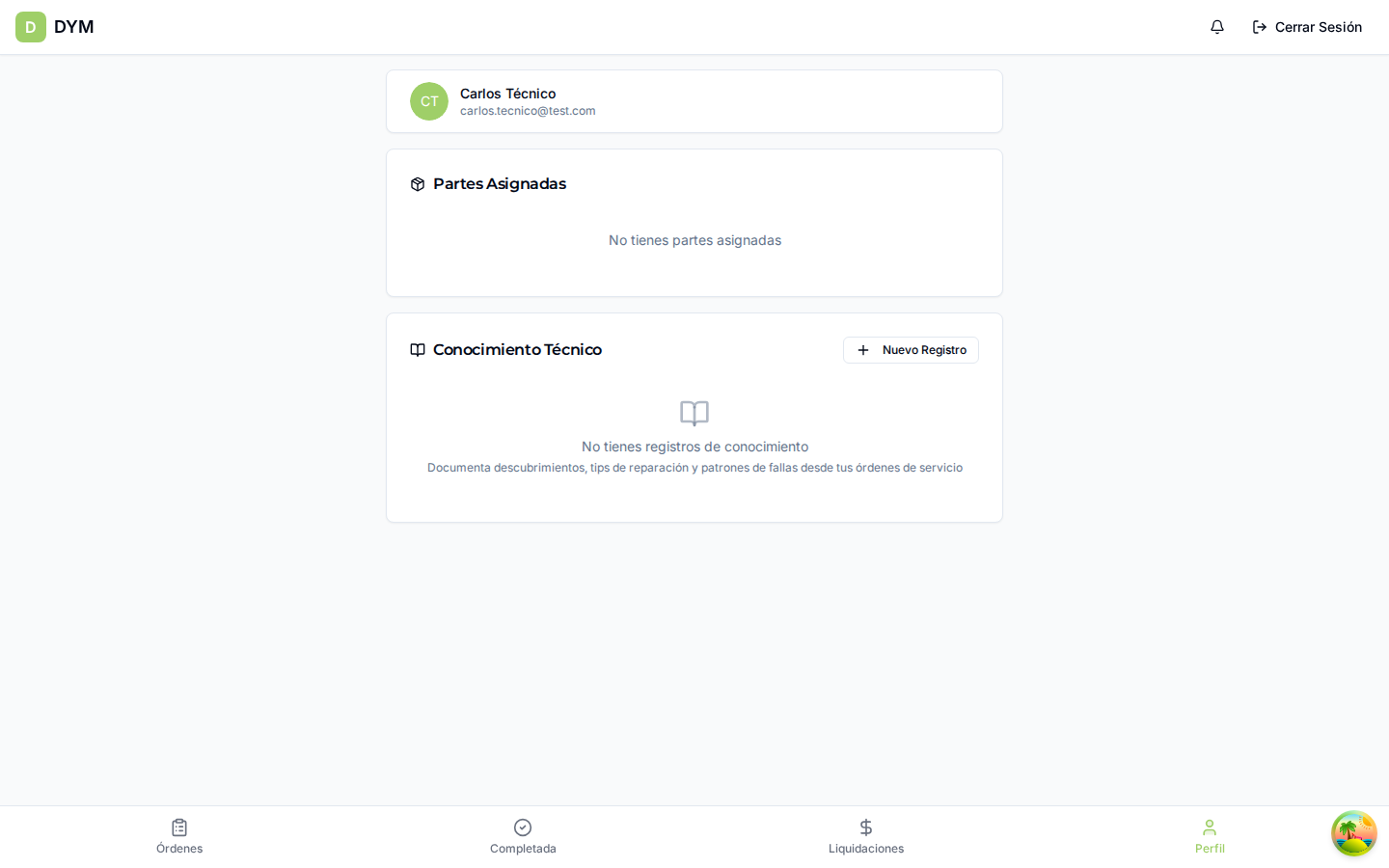
Arriba, su nombre y correo. Debajo:
- Repuestos asignados — los repuestos que tiene a su nombre, con modelo, número de serie y estado. Son los únicos que puede usar en una orden; si algo no aparece acá, no lo tiene asignado.
- Mis reseñas — las calificaciones que han dejado los clientes sobre su trabajo.
- Mi actividad — lo que ha hecho en sus órdenes, de lo más reciente a lo más antiguo.
- Conocimiento técnico — registros de lo aprendido en las reparaciones, con Nuevo registro para agregar. También se crean desde una orden: botón de tres puntos → Registrar conocimiento.
Si su nombre o sus datos están mal, avísele al operador: desde acá solo se consultan.
Antes de cerrar sesión —el botón con el icono de salida está arriba a la derecha, en todas las pantallas—, verifique que no queden cambios ni fotos pendientes de subir. Al cerrar sesión, la aplicación borra lo guardado en el celular y lo que no alcanzó a sincronizar se pierde. → Trabajo sin conexión
Ver también: Trabajar una orden · Trabajo sin conexión