Empieza aquí: ingresar y navegar
Lo mínimo para entrar al sistema desde el computador y moverse por el menú.
Iniciar sesión
Hace falta un correo y una contraseña que entrega la administración de DyM, junto con la dirección del sistema.
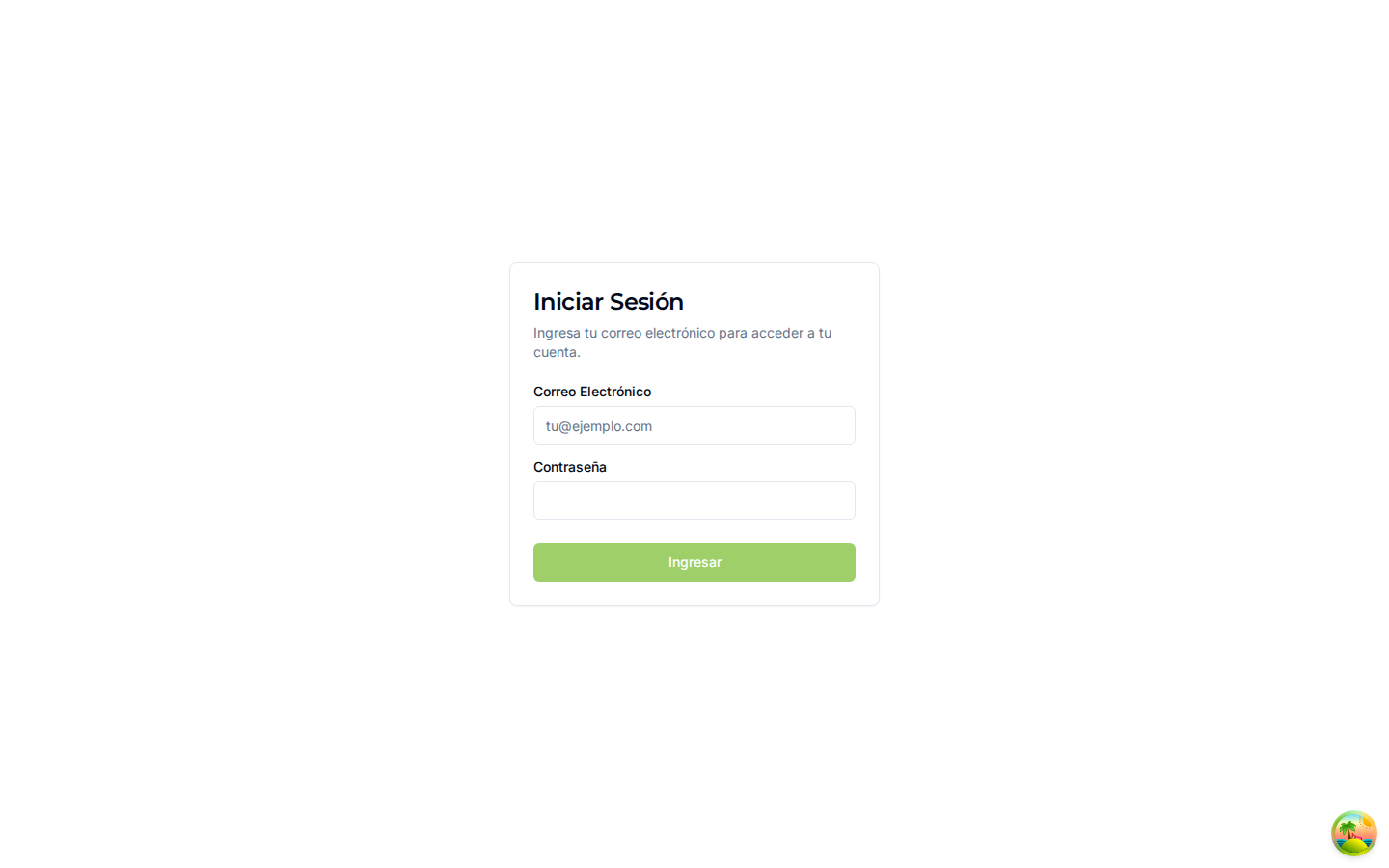
Escriba el Correo electrónico y la Contraseña y pulse Iniciar sesión.
Si aparece "No pudimos iniciar tu sesión. Revisa tu correo y contraseña e inténtalo de nuevo.", revise mayúsculas y espacios. Si insiste, avise a administración: la cuenta también tiene que estar activa, y una cuenta desactivada no entra aunque la clave esté bien.
El menú lateral
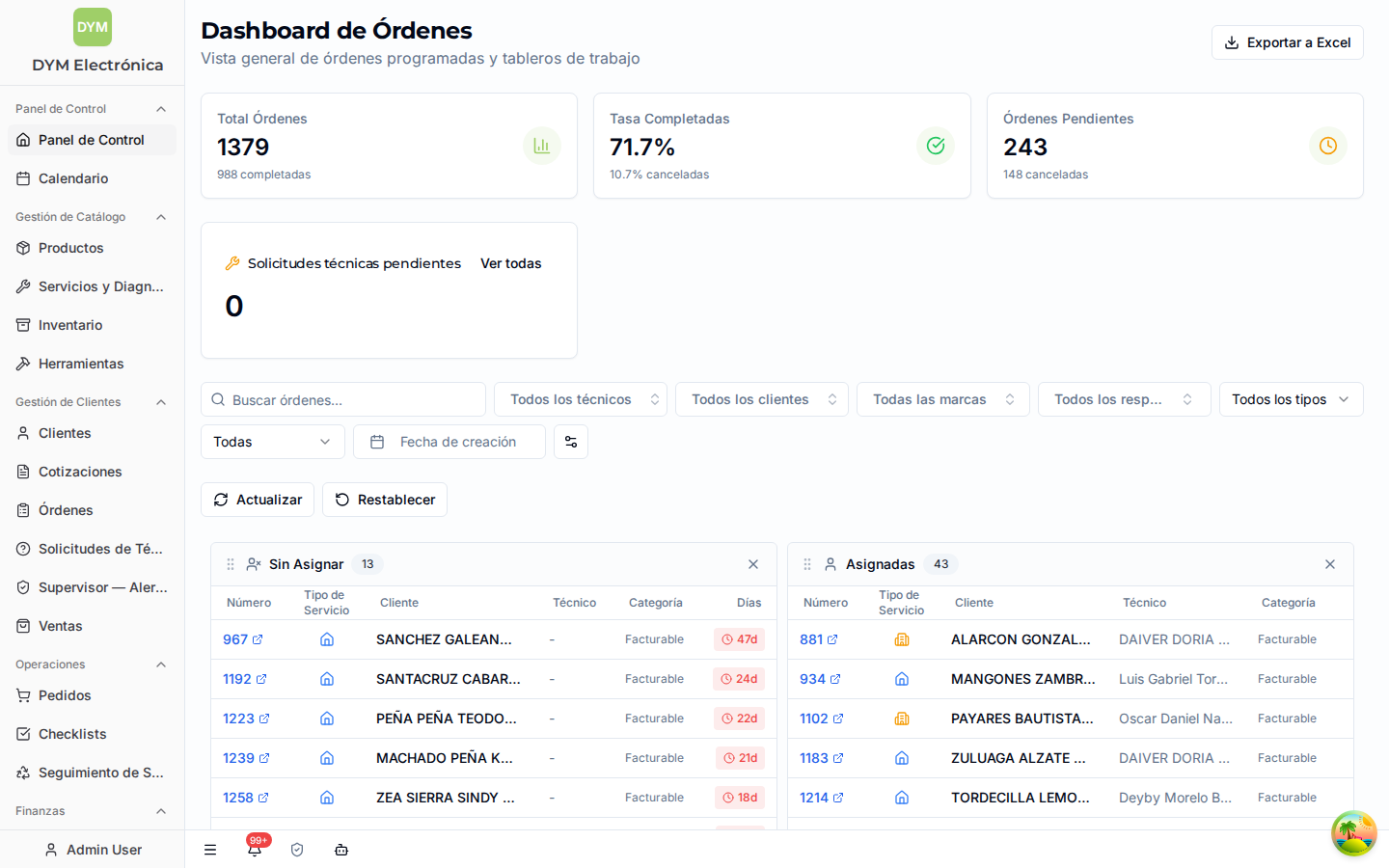
El punto de partida es el Panel de control. El menú tiene dos niveles: arriba se elige la categoría —Operación, Finanzas o Configuración— y a la izquierda aparecen los grupos de esa categoría, que se pliegan y despliegan. Según los permisos, puede que no aparezcan todas las entradas.
En Operación:
| Grupo | Entradas del menú |
|---|---|
| Panel de control | Panel de control, Calendario y Pendientes. → Panel de control y Calendario |
| Gestión de clientes | Clientes (Clientes), Órdenes (Órdenes) y Ventas (Ventas de repuestos) |
| Logística | Pedidos (Compras (Pedidos a proveedores)), Checklists (Listas de verificación), Devoluciones (Scrap) y Reportes de negación |
| Gestión de catálogo | Productos (Productos), Servicios y Diagnósticos (Servicios), Inventario (Inventario (Insumos)) y Herramientas (Herramientas) |
| Equipo | Técnicos |
En Finanzas: Liquidaciones (Liquidaciones), Cuentas, Cierre de Caja y Reportes (Finanzas y Caja), Garantías de marca (Garantías y SKP) y Facturación DIAN. Los abonos de una orden no tienen entrada propia: se registran dentro de la orden (Pagos).
Configuración es de administración: usuarios, parámetros y catálogos del sistema.
Tres ideas que se repiten en todo el sistema
Eliminar archiva, no borra. Lo eliminado desaparece de las listas pero el sistema lo conserva, con su historial y con el registro de quién hizo qué. Administración puede recuperarlo si fue un error.
Casi todo tiene un estado, mostrado con color o etiqueta, que dice en qué punto va: una orden pendiente, en progreso o completada; un repuesto en bodega o asignado a un técnico. El estado cambia al usar un botón, y cada módulo explica los suyos.
Toda lista tiene búsqueda y filtros arriba. Es más rápido filtrar que bajar por una lista larga.
Siguiente: Panel de control y Calendario