Scrap
Sirve para controlar qué pasa con la pieza vieja que se retira de un equipo cuando se instala un repuesto: si se devuelve a la marca, si se queda el cliente, si la conserva la empresa, o si genera una nota de crédito. Lo usan operadores y administradores.
Qué es y para qué sirve
Scrap es la pieza vieja (o, en algunos casos, una pieza nueva que no se usó) que hay que rastrear después de un cambio de repuesto. El Seguimiento de Scrap (en el sistema, ScrapTracking) es el registro que lleva el control de esa pieza desde que se retira hasta que tiene un destino final.
¿Para qué sirve en la práctica?
- Devolver piezas a la marca. [Garantía] Cuando la marca paga (Samsung, LG, etc.), normalmente exige que se le devuelva la pieza vieja como prueba del reemplazo, dentro de un plazo. El scrap controla ese plazo y la devolución.
- Recuperar repuestos. A veces la empresa se queda la pieza vieja porque sirve para pruebas o para sacar repuestos.
- Desechar de forma controlada. Si la pieza no sirve, queda registrada como desecho en vez de perderse sin rastro.
- Notas de crédito. Si llegó un repuesto nuevo que no se usó (o llegó dañado/roto), se puede iniciar una nota de crédito con el fabricante.
Cómo se relaciona con los tracks:
- [Garantía] Es el caso más común: la marca paga y pide la pieza vieja de vuelta. El scrap se vuelve obligatorio.
- [Facturable] El cliente paga. Aquí la pieza vieja suele quedársela el cliente (firmando una exoneración) o conservarla la empresa. La devolución a marca normalmente no aplica.
El scrap casi siempre se crea solo
No tienes que crear estos registros a mano. Cuando una parte está configurada con "Requiere devolución de parte vieja" y un administrador valida el uso de esa parte en una orden, el sistema crea automáticamente el seguimiento de scrap. Ver Inventario (Insumos). Solo en casos puntuales se crea manualmente.
Cómo llegar
En el menú lateral: Inventario → Scrap. La ruta de la pantalla es /business/scrap.
Vista de lista
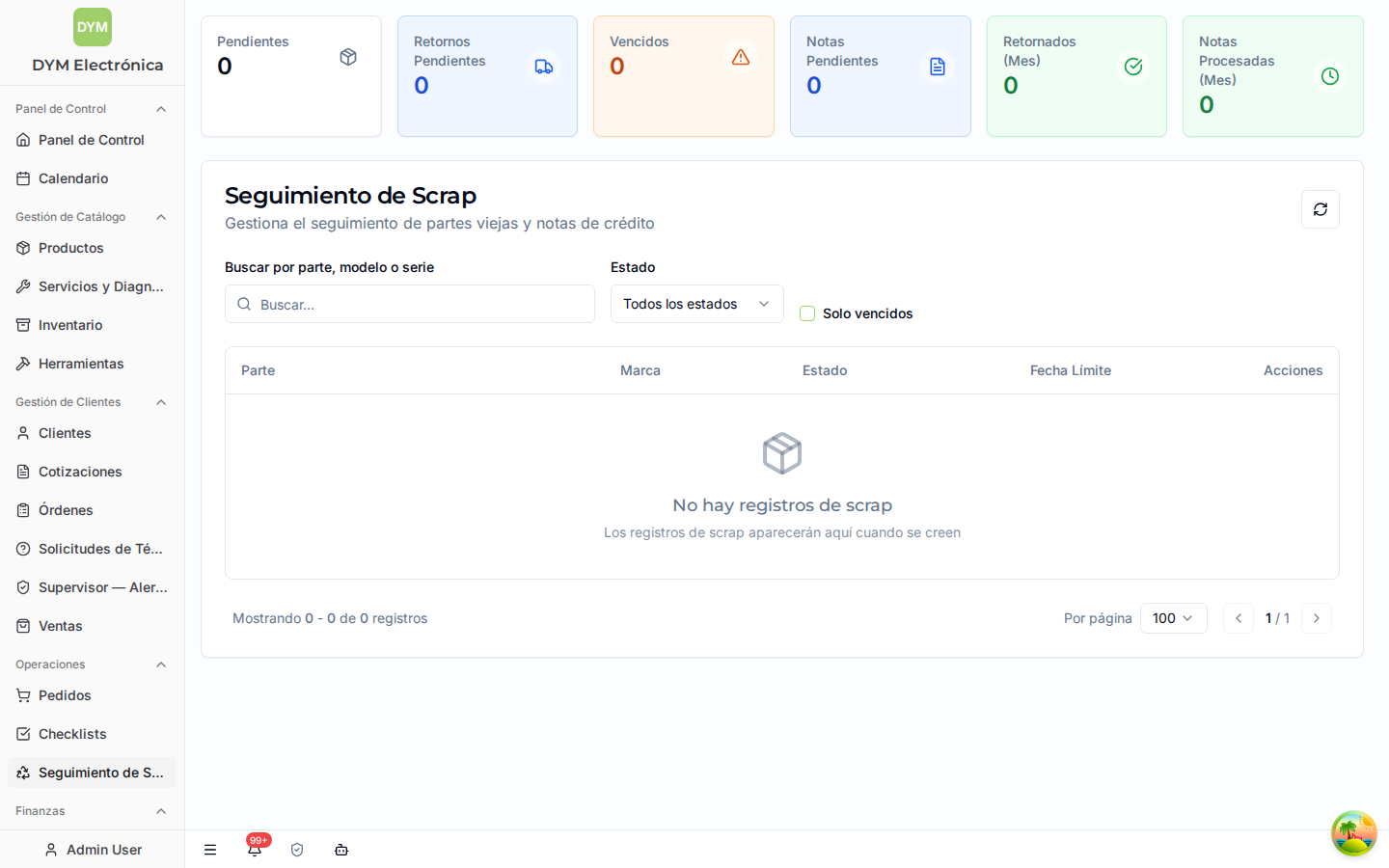
Es la pantalla principal del módulo. Muestra todos los registros de scrap en una tabla, con indicadores arriba.

Leyenda: 1. Indicadores (KPIs) — arriba ves resúmenes: Pendientes, Retornos Pendientes, Vencidos, Notas Pendientes, Retornados (Mes) y Notas Procesadas (Mes). 2. Filtros — el buscador "Buscar por parte, modelo o serie", el desplegable Estado (Todos los estados) y la casilla Solo vencidos. El sistema ofrece además filtros por Marca, Técnico, Fecha desde/hasta y Solo notas de crédito. 3. Tabla — cada fila es una pieza en seguimiento. Sus columnas son Parte, Orden, Marca, Técnico, Estado, Fecha Límite y Días (días restantes o vencidos); en pantallas angostas o vacías se ven solo algunas (Parte, Marca, Estado, Fecha Límite y Acciones). 4. Días / Fecha Límite — para las que deben devolverse a la marca, muestra cuánto falta. Si dice Vencido, ya se pasó el plazo de devolución. 5. Acciones (menú al final de cada fila): según el estado, Ver detalles, Establecer retorno, Confirmar retorno, Waiver cliente, Empresa se queda y Nota de crédito.
Estados que vas a ver
| Estado | Qué significa |
|---|---|
| Pendiente | La pieza se registró pero todavía no tiene destino decidido. |
| Retorno Pendiente | Debe devolverse a la marca; tiene una fecha límite y está esperando el envío. |
| Retornado a Marca | Ya se envió/entregó a la marca (con número de guía). Destino cerrado. |
| Cliente se Queda | El cliente se quedó con la pieza vieja, firmando el Acta de Exoneración (RAE). |
| Empresa se Queda | La empresa conserva la pieza (para pruebas, repuestos o desecho). |
| Nota Crédito Pendiente | Es un repuesto nuevo no usado; se está gestionando la nota de crédito con el fabricante. |
| Nota Crédito Procesada | La nota de crédito ya fue procesada. Cerrado. |
Flujo y acciones
Una vez que existe un registro de scrap (creado solo o a mano), hay que darle un destino. Según el caso, usas una de estas acciones desde la lista o el detalle:
- Establecer Retorno — [Garantía] Marca la pieza para devolverse a la marca y le pones una fecha límite. Pasa a Retorno Pendiente.
- Confirmar Retorno — cuando ya enviaste la pieza, registras el número de guía y la fecha. Pasa a Retornado a Marca.
- Waiver de Cliente — [Facturable] El cliente se queda con la pieza vieja. Se completan sus datos (nombre, identificación, lugar de entrega, descripción de la parte) y se gestiona la firma del Acta de Exoneración RAE. Pasa a Cliente se Queda.
- Empresa se Queda — la empresa conserva la pieza. Eliges el destino (Para Pruebas, Para Partes, Desecho, Custodia de Supervisor, Otro) y un custodio responsable. Pasa a Empresa se Queda.
- Iniciar Nota de Crédito — cuando un repuesto nuevo no se usó o llegó mal. Eliges la razón (No Utilizado, Llegó Dañado, No Llegó, Llegó Roto). Pasa a Nota Crédito Pendiente.
- Confirmar Nota de Crédito — cuando el fabricante ya la procesó. Registras el número de nota, la fecha y el monto acreditado. Pasa a Nota Crédito Procesada.
El flujo típico, paso a paso:
- Se reemplaza una parte que requiere devolución y un administrador valida el uso → el sistema crea el registro de scrap automáticamente.
- Se decide el destino:
- [Garantía] → Establecer Retorno (con fecha límite) → enviar la pieza → Confirmar Retorno con la guía.
- [Facturable] → Waiver de Cliente (el cliente se la queda) o Empresa se Queda.
- Si es un repuesto nuevo no usado → Iniciar Nota de Crédito → cuando llegue → Confirmar Nota de Crédito.
Ojo con los vencimientos
Las piezas en Retorno Pendiente tienen una fecha límite. Si se pasa, aparecen como Vencido y cuentan en el KPI de vencidos. Revisa el filtro "Solo vencidos" seguido para no perder devoluciones a la marca.
Responsabilidades por rol
Operador - Da seguimiento a los registros de scrap: establece y confirma retornos, gestiona waivers de cliente y notas de crédito. - Vigila los vencimientos para que las piezas se devuelvan a la marca a tiempo.
Administrador - Hace todo lo del operador. - Valida el uso de las partes (que es lo que dispara la creación automática del scrap, ver Inventario (Insumos)). - Define custodia cuando la empresa conserva piezas.
Técnico - No gestiona el scrap directamente. Su parte es reportar bien la disposición de la pieza vieja al reportar el uso (si la descartó, la trajo al centro, la dejó al cliente o es para garantía). Esa información alimenta el seguimiento de scrap.
Errores comunes y tips
- No tienes que crear el scrap a mano en el caso normal: se genera solo al validar el uso de una parte que requiere devolución. Si no aparece, revisa que la parte tenga activado "Requiere devolución de parte vieja" en el Inventario (Insumos).
- [Garantía] Vigila los vencimientos. Una devolución vencida puede significar que la marca no reconozca el reemplazo. Usa el filtro "Solo vencidos".
- Confirma el retorno con la guía. No basta con enviar la pieza: hay que registrar el número de guía para dejar Retornado a Marca.
- El waiver necesita los datos del cliente. Para que el cliente se quede la pieza hace falta nombre, identificación, lugar de entrega y descripción de la parte; sin eso no se inicia el Acta de Exoneración (RAE).
- Nota de crédito = pieza nueva no usada. No la confundas con la devolución de pieza vieja a la marca: la nota de crédito es para repuestos nuevos que no se usaron o llegaron mal.
Ver también: [[DyM — Index]] · Inventario (Insumos) · [[DyM — Inventario]] · Órdenes · [[DyM — Usuarios y Roles]]