Compras (Pedidos a proveedores)
La compra de partes a un proveedor y su entrada a bodega. Menú: Operación → Logística → Pedidos. En pantalla se llama solo Pedido.
Es la puerta de entrada del inventario: casi toda parte que usa un técnico entró antes por un pedido. No se confunde con las órdenes de servicio (lo que se le cobra al cliente) ni con las ventas.
El camino es el mismo en facturable y en garantía: crear → enviar → en tránsito → recibir → inventariar. Lo que cambia es que en garantía el pedido va asociado a una marca, y la marca puede mandar una pieza distinta a la pedida; para eso está la rectificación. [Garantía]
| Estado | Significa |
|---|---|
| Borrador | Se está armando; se edita libremente. |
| Enviado | Ya se le mandó al proveedor. |
| En tránsito | Despachado, viene en camino. |
| Parcialmente recibido | Llegaron algunos ítems. |
| Recibido | Llegaron todos, pero todavía no están en bodega. |
| En inventario | Inventariado; las partes ya se pueden usar. Final. |
| Cancelado | Final. |
La lista
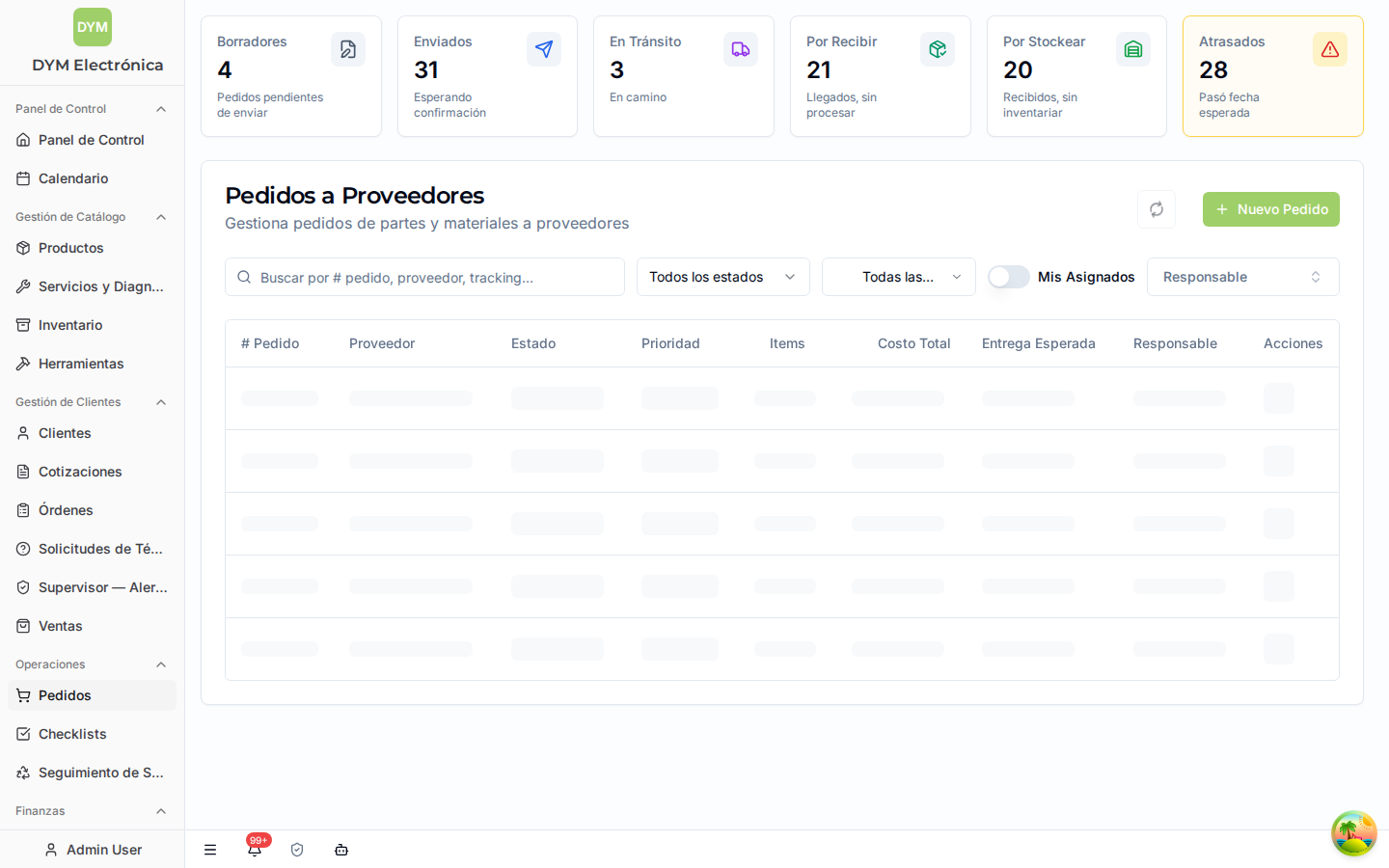
- Tarjetas de resumen — borradores, enviados, en tránsito, por recibir, por inventariar y atrasados.
- Buscador — número de pedido, proveedor o número de tracking.
- Filtros — estado, prioridad, fechas y Mis Asignados.
- La tabla trae número, proveedor, estado, prioridad, ítems, costo total, entrega esperada y responsable. Las acciones de cada fila dependen del estado.
Crear un pedido
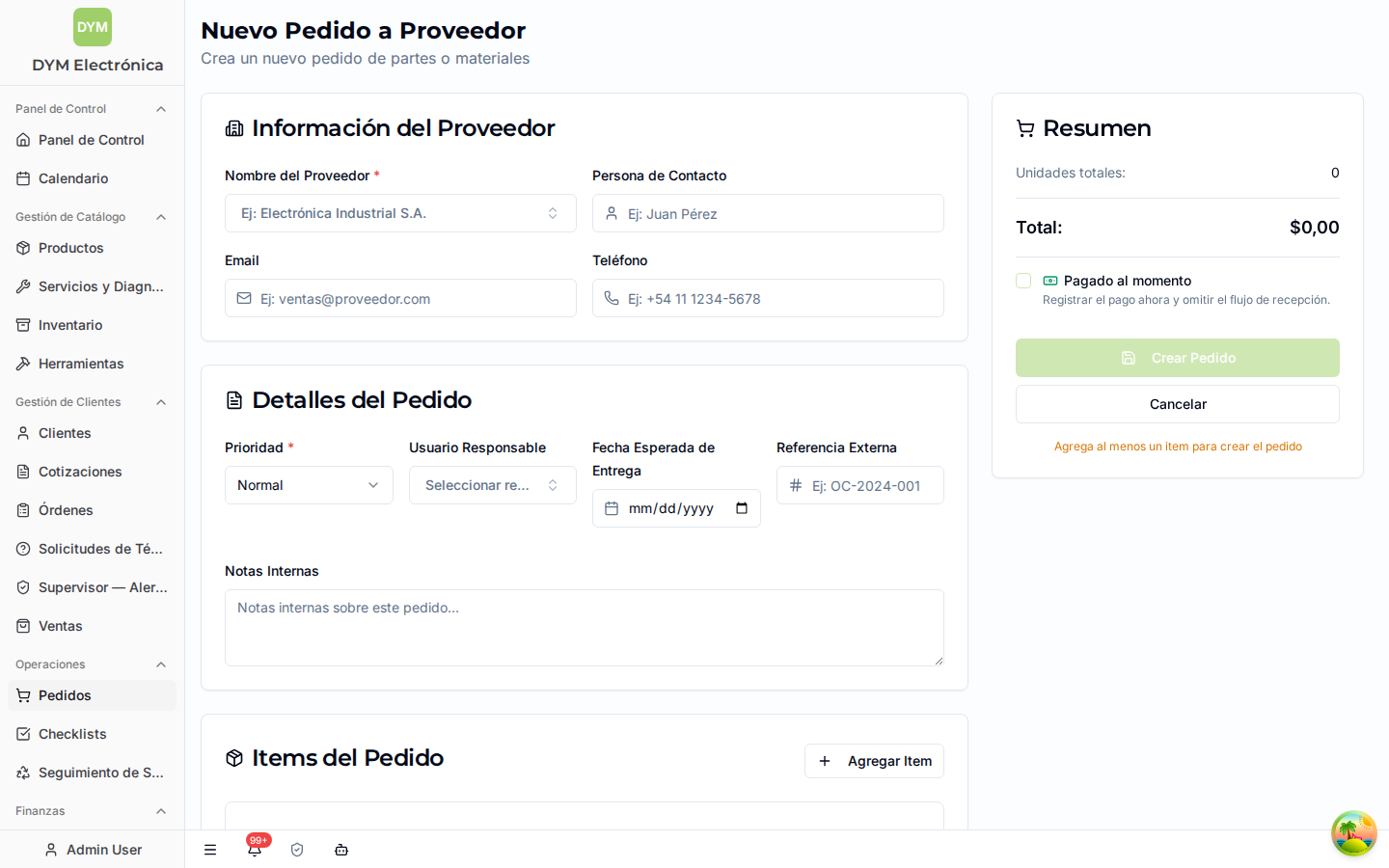
Proveedor — el nombre es obligatorio; contacto, correo y teléfono son opcionales. No hay catálogo de proveedores: el nombre se escribe dentro del pedido, así que escríbalo bien cada vez.
Ítems — la regla que más confunde: un ítem es una unidad física. Si necesita cinco unidades de la misma parte, ponga cantidad cinco y el sistema crea cinco ítems. De cada uno se define la parte, la cantidad, el costo unitario, el precio de venta si aplica y, opcional pero recomendable, Vincular a una orden de servicio o de venta, para saber para qué trabajo es. [Garantía] En garantía, vincular es lo que mantiene la trazabilidad con la orden.
Detalles — prioridad (Urgente cuando hay un servicio bloqueado esperando la parte), fecha esperada, Referencia Externa con el número del proveedor, notas y usuario responsable, que recibe la notificación.
Pagado al momento — solo al crear. Registra el pago de una vez y el pedido salta directo a En inventario, sin pasar por enviado, tránsito y recepción. Hay que elegir la cuenta de origen: Caja Menor, Caja Mayor o Banco.
Sin al menos un ítem, el pedido no se crea.
Avanzar el pedido
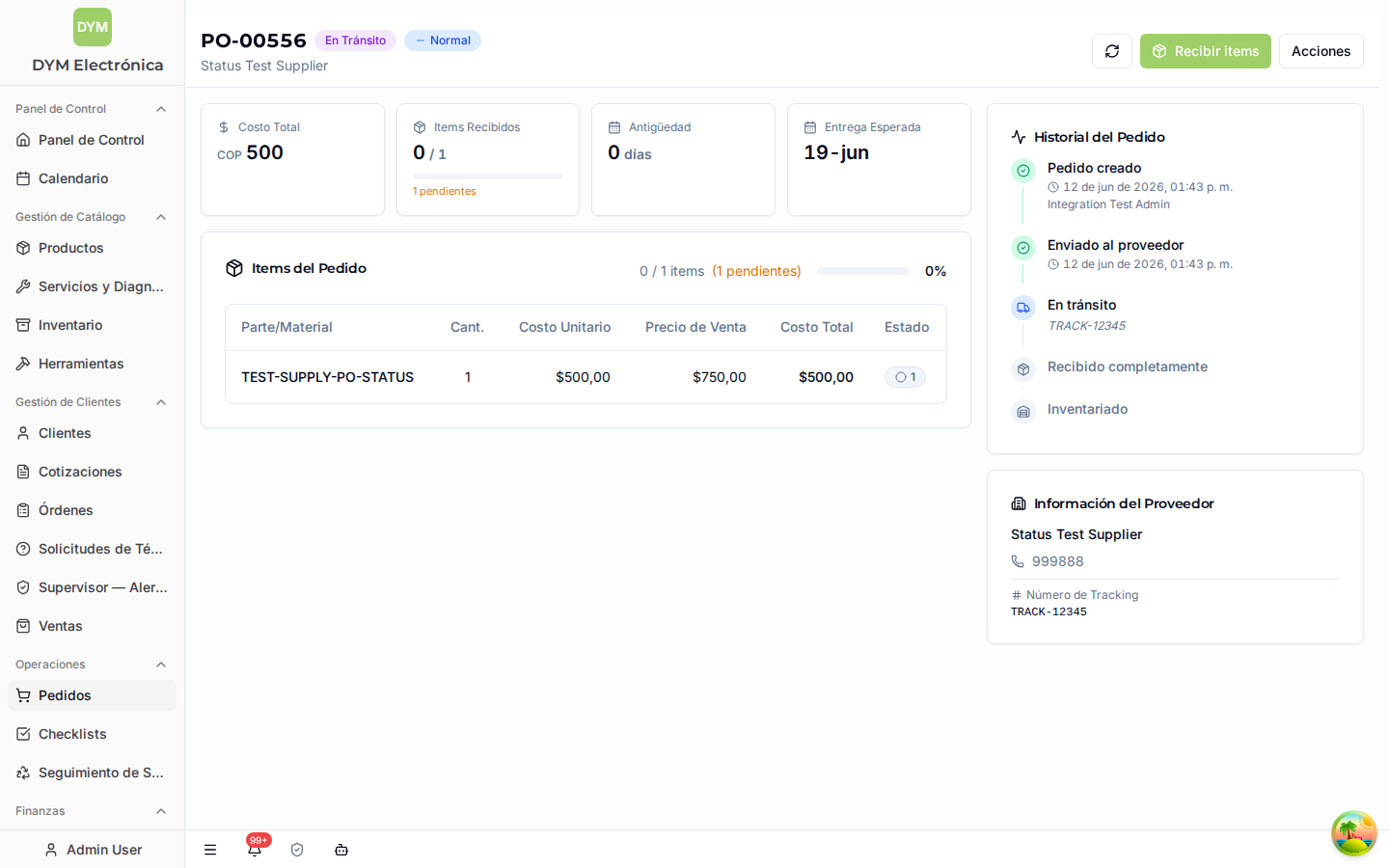
El detalle tiene cuatro pestañas —Información General, Ítems, Historial y Órdenes Relacionadas— y desde ahí se avanza:
- Enviar a proveedor. Exige que todos los ítems tengan costo unitario mayor a cero; si falta alguno, el sistema los lista y no deja enviar.
- Marcar en tránsito, con número de tracking opcional.
- Recibir ítems. Marque solo lo que tiene físicamente en la mano. Se puede recibir por tandas: el pedido queda Parcialmente recibido hasta que llegue todo. Es el momento de registrar la inspección (abajo).
- Inventariar. Cada unidad recibida se convierte en una unidad real de bodega, con su número de serie, condición, ubicación y notas. Cuando están todas, el pedido queda En inventario.
Recibir no es inventariar. Hasta que no se inventaría, la parte no existe en bodega aunque esté físicamente sobre la mesa. La tarjeta por inventariar de la lista es para no perderlas de vista.
Rectificar — disponible mientras se recibe, y siempre con razón obligatoria:
- Cambiar parte — el proveedor mandó una alternativa con otro número de parte. La original queda como referencia y el costo se puede ajustar. [Garantía]
- No llegó — la unidad no llegó ni va a llegar. Queda registrada como no recibida, no entra a bodega y permite cerrar el pedido sin dejarlo pendiente para siempre. Se puede deshacer si después aparece.
- Agregar ítem extra — llegó algo que no estaba en el pedido.
Cancelar exige motivo y se puede en cualquier estado menos En inventario.
Inspección al recibir
En el detalle del pedido, Inspección de recepción: si se hizo con el transportador presente —la marca lo exige en paneles, Open Cell y puertas—, si quedó novedad registrada en la guía de transporte (en las dos copias, la del centro de servicio y la del transportador), notas del estado del empaque y fotos, de hasta 10 MB cada una. El pedido queda marcado como Inspeccionado o Sin inspección.
Sin esa novedad en la guía, la nota crédito por daño en transporte —causal 809— tiene riesgo de que la marca la rechace. El sistema lo advierte al registrarla, pero para entonces el transportador ya se fue y la guía no se puede corregir.
Devolver un repuesto: nota crédito
Cuando un repuesto llega dañado o roto, o al final no se usa, se le devuelve a la marca con una nota crédito. Vive en el detalle del pedido, en la sección Notas crédito, y también en el botón + NC de la fila del ítem.
- Registrar nota crédito — elija el repuesto en inventario que va a devolver y la causal de devolución del portal de la marca. El formulario muestra el plazo para radicar y las evidencias que esa causal exige.
- Nace en Borrador.
- Trámite — es la gestión en el portal de la marca: subir las evidencias y mover el estado externo, con la fecha límite a la vista. Va de Sin radicar a Radicada, En aprobación, Aprobada y Finalizada; puede quedar En espera (acción del CS) o Rechazada.
- Confirmar — con el comprobante y la referencia externa, que es el número de la nota crédito que emitió la marca. Pasa a Confirmada.
- Anular la deja sin efecto y el repuesto permanece en inventario.
La lista de todas las notas crédito, con su marca, monto y estado, está en Operación → Logística → Devoluciones** (ver Scrap).
Para confirmar hay que tener el repuesto todavía en bodega. Si ya se usó en una orden o se vendió, el sistema no deja confirmar la devolución. Decida la devolución antes de descargar la unidad.
El plazo corre desde la entrega del repuesto, no desde que se registra la nota: el trámite avisa Vence… y marca Vencida cuando se pasa. Y si el repuesto se devuelve antes de inventariarlo, la nota crédito queda solo como movimiento financiero.
Cuidado con
- Marcar como recibido lo que no llegó. Si algo no llega, es Rectificar → No llegó, no dejarlo pendiente para siempre.
- Olvidar inventariar. El pedido queda en Recibido y los técnicos no ven la parte.
- Un pedido En inventario ya no se cancela.
- [Garantía] Algunas marcas no permiten Pagado al momento porque liquidan por orden. El sistema lo bloquea; siga el flujo normal.
Ver también: Inventario (Insumos) · Scrap · Órdenes · Garantías y SKP