Saltar a contenido

Clientes

Donde guardas y consultas a las personas y empresas a las que DyM les presta servicio. Lo usan operadores y administradores todos los días; es el punto de partida de casi todo.

Qué es y para qué sirve

Un cliente es la persona natural o la empresa que pide un servicio. Es la pieza central del sistema: a partir de un cliente se crean las Órdenes de servicio, las órdenes de venta, las cotizaciones y se registran sus pagos. Además, cada cliente tiene asociados sus equipos (sus neveras, lavadoras, aires, etc.), que en el sistema se llaman Productos y son el objeto de cada reparación.

Esto aplica igual en los dos tracks del negocio:

  • [Facturable] el cliente final es quien paga la reparación, así que su ficha (teléfono, dirección, identificación) es la base para cobrarle y para que el técnico lo visite.
  • [Garantía] quien paga es la marca (Samsung, LG…), pero igual registras al cliente: es el dueño del equipo, quien recibe la visita y firma el recibo. La diferencia de quién paga se maneja después, dentro de la orden, no en la ficha del cliente.

En la práctica: el cliente se crea o se busca una sola vez, y luego se reutiliza para todas sus órdenes futuras, sin importar el track. [Ambos]

Cómo llegar

En el menú lateral entra a Gestión de Clientes → Clientes. Te abre la lista de todos los clientes registrados.

Vista de lista

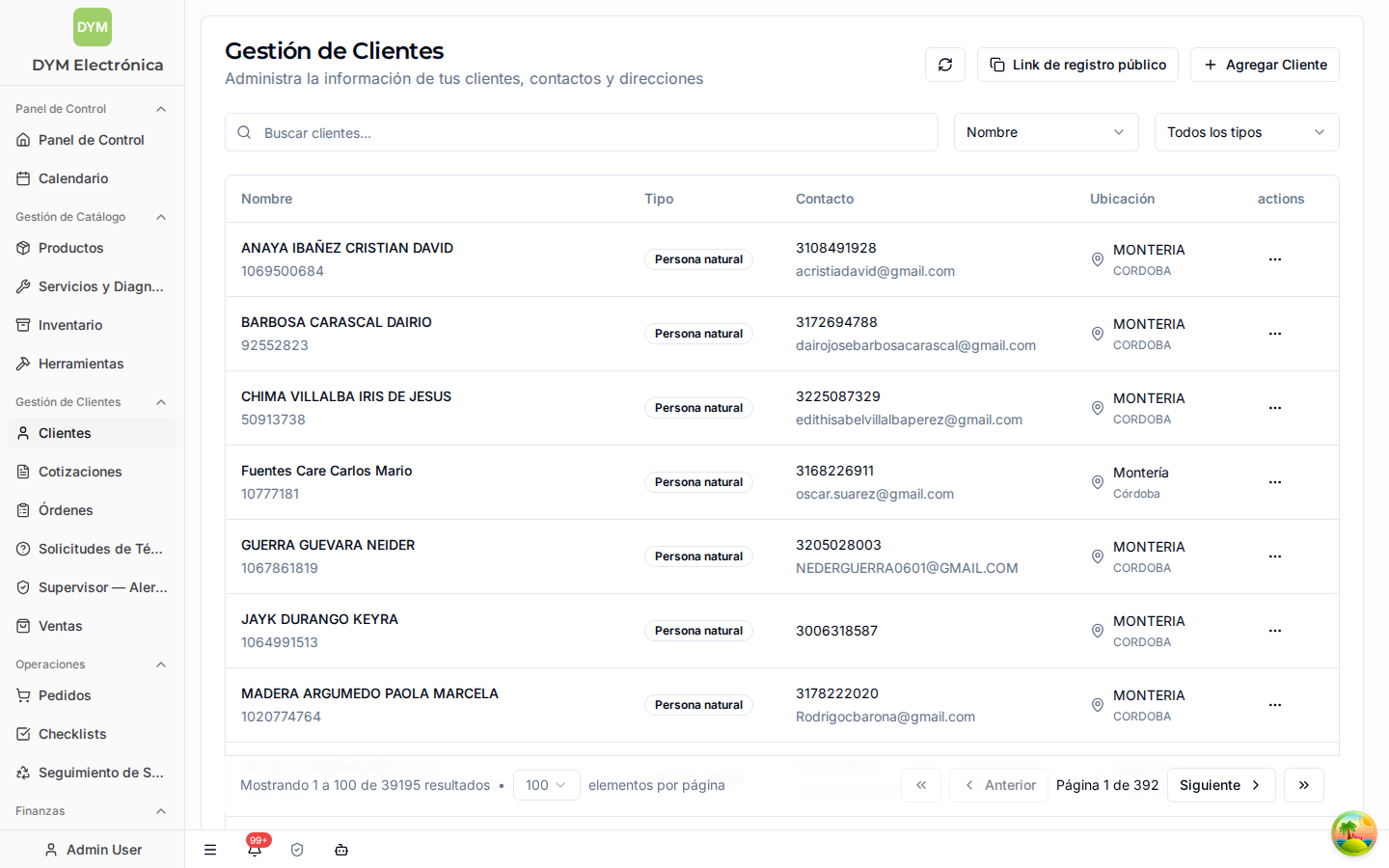
clients-list.png

Leyenda: 1. Buscar clientes… — campo de texto para escribir un nombre, teléfono, email o número de identificación. 2. Filtros — los desplegables de la barra (en la captura, ordenar por y Todos los tipos) acotan la lista por estado, tipo de cliente y ciudad. El botón Filtros despliega el resto de opciones. 3. Link de registro público — botón que genera un enlace para que un cliente se registre por su cuenta. 4. Tabla de clientes — una fila por cliente, con sus columnas (ver abajo). 5. Agregar Cliente — botón para crear un cliente nuevo.

En esta captura la tabla aparece sin las tarjetas de estadísticas (total de clientes, activos, empresas, etc.); estas se muestran arriba cuando están disponibles.

Columnas de la tabla: - Nombre — nombre o razón social, con el número de identificación debajo. - TipoPersona natural o Empresa (insignia de color). - Contacto — el primer teléfono y el email. Si hay más de un teléfono, se muestra algo como (+1) indicando cuántos más hay. - Ubicación — ciudad y, si existe, la región. - EstadoActivo o Inactivo.

Acciones por fila (íconos a la derecha): - Iniciar chat (globo de mensaje) — abre la conversación de WhatsApp con ese cliente. - Ver Detalles (ojo) — abre la ficha completa del cliente. - Editar (lápiz) — abre el formulario para modificar sus datos. - Eliminar (papelera) — desactiva el cliente (no lo borra; ver Errores comunes).

Búsqueda y filtros. Puedes escribir directamente en Buscar clientes… o usar el filtro Buscar por para limitar la búsqueda a un solo campo: Nombre, Email, Teléfono o Cédula/DNI. Los otros filtros (Estado, Tipo de Cliente, Ciudad) reducen la lista. Usa Limpiar Filtros para volver a ver todos.

Tip: antes de crear un cliente nuevo, siempre búscalo primero por su número de identificación o teléfono. Así evitas duplicados. [Ambos]

Crear / flujo principal

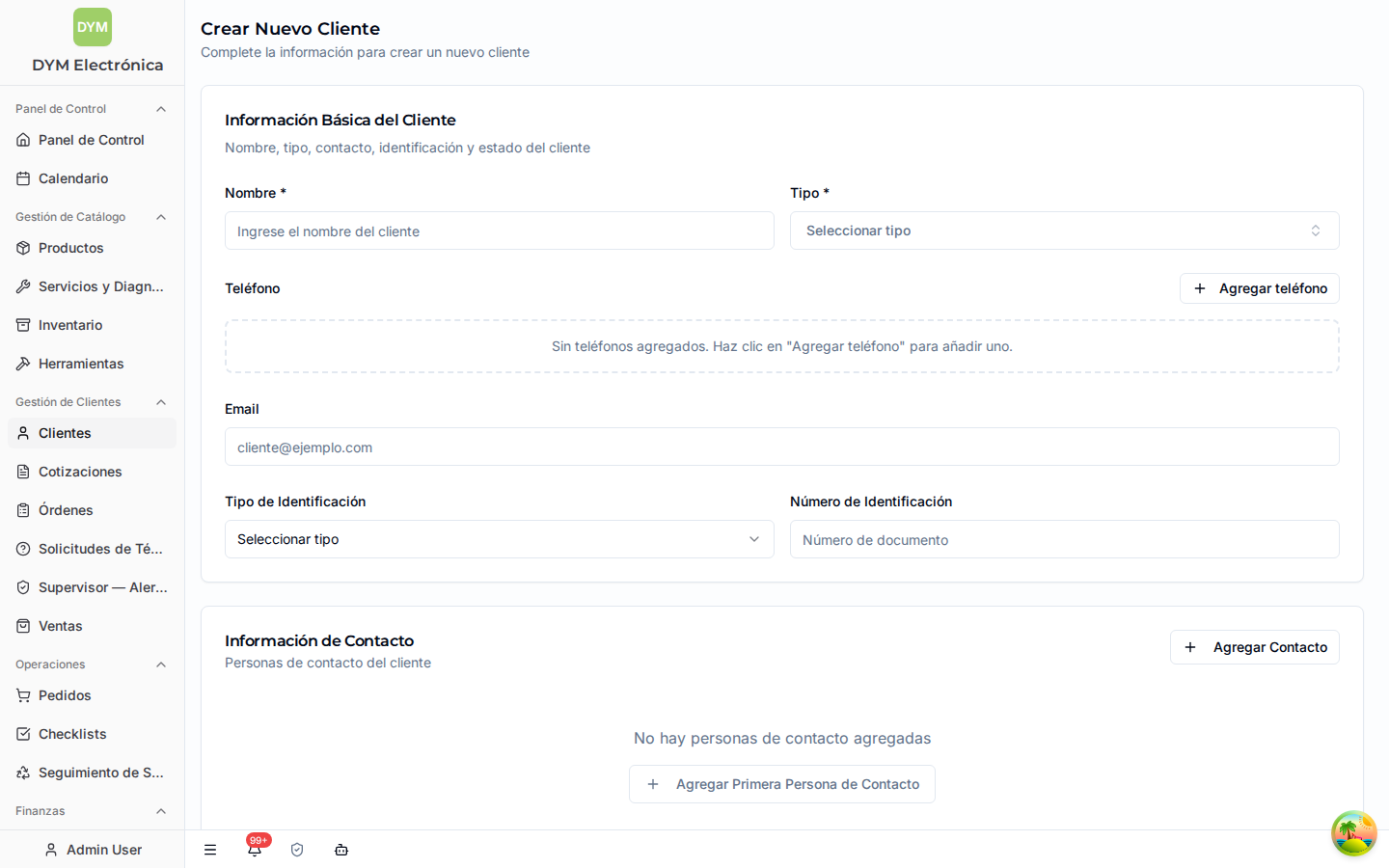
Desde la lista, haz clic en Agregar Cliente. Se abre el formulario Crear Nuevo Cliente, dividido en secciones.

clients-create.png

Pasos:

  1. Información Básica del Cliente
  2. Nombre — obligatorio. Es el único dato que el sistema exige para guardar. Escribe el nombre completo de la persona o la razón social de la empresa.
  3. Tipo — elige Persona natural o Empresa.
  4. Tipo de Identificación y Número de Identificación — cédula (CC), cédula de extranjería (CE), NIT, etc. El número debe ser único: si ya existe otro cliente con ese mismo número, el sistema no te deja guardar (ver Errores comunes).
  5. Email — opcional.
  6. Cliente Activo — déjalo activado para clientes normales.

  7. Teléfonos — agrega uno o varios con Agregar teléfono. El primer teléfono es el número principal y es el que el sistema usa para WhatsApp. Por eso, pon de primero el celular real del cliente con el que se va a chatear. [Ambos]

  8. Información de Contacto (Personas de Contacto) — opcional. Útil sobre todo para empresas: agrega contactos adicionales con Agregar Contacto (nombre, cargo/relación, teléfono, email). Por ejemplo, el administrador del edificio o el jefe de mantenimiento.

  9. Ubicación

  10. Dirección, Ciudad y Región/Estado — para que el técnico llegue.
  11. Enlace de ubicación (URL de Google Maps) — opcional pero muy recomendado para visitas a domicilio. [Facturable] Las visitas a domicilio son lo habitual en el track facturable; tener buena ubicación evita reprocesos.
  12. Descripción de la dirección — instrucciones extra (ej.: "portería, torre 3, apto 502").

  13. Notas y Archivos

  14. Notas Internas — notas privadas que el cliente no ve. Úsalas para dejar contexto al equipo (ej.: "prefiere visitas en la mañana").
  15. Archivos Adjuntos — documentos relacionados con el cliente.

  16. Revisa y haz clic en Crear Cliente. Si algún dato obligatorio falta, el formulario te lo marca en rojo.

Sobre comunicación (whatsappId / conversationOwner)

Estos dos datos son del sistema de chat con el cliente; no los editas tú a mano, pero conviene entenderlos:

  • whatsappId — es el identificador de WhatsApp que el sistema arma a partir del primer teléfono. Por eso importa el orden de los teléfonos: si el primero está mal, el chat puede quedar apuntando a un número equivocado. [Ambos]
  • conversationOwner — indica quién está atendiendo el chat en este momento: el bot/chatbot (atención automática) o un agente humano. Esto lo gestiona el ecosistema de comunicaciones de DyM automáticamente; tú solo lo notas cuando entras a chatear con el cliente desde el botón Iniciar chat.

Si cambias el primer teléfono de un cliente ya existente, ten presente que el whatsappId no siempre se actualiza solo. Ante dudas, avisa a tu supervisor.

Editar un cliente

Es el mismo formulario en modo Editar Cliente (botón Editar en la lista o en la ficha). Cambia lo que necesites y guarda con Actualizar Cliente.

Detalle / vista individual

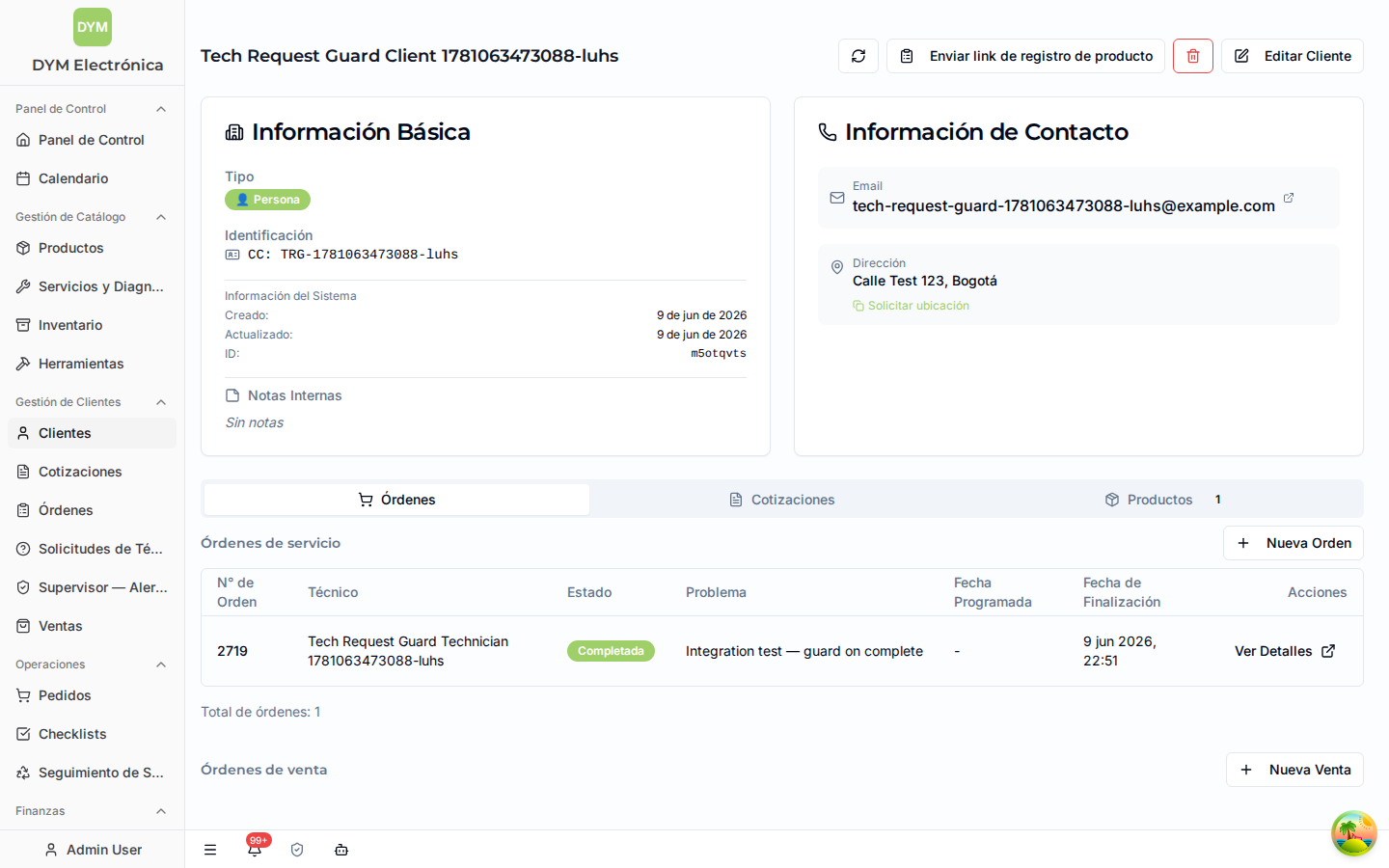
Desde la lista, el ícono del ojo (o Ver Detalles) abre la ficha completa del cliente.

clients-view.png

Qué muestra:

  • Encabezado con el nombre del cliente y botones de acción:
  • Actualizar (refrescar la información).
  • Enviar link de registro de producto — genera y copia un enlace para que el propio cliente registre un equipo nuevo.
  • Eliminar (desactivar el cliente).
  • Editar Cliente.
  • Información Básica / de Contacto / Ubicación / Notas — todos los datos que registraste, incluidas las notas internas y los archivos adjuntos.

Debajo hay pestañas:

  • Órdenes — el historial de Órdenes de servicio y de órdenes de venta del cliente. Verás número de orden, técnico, estado, problema y fechas. Desde aquí puedes crear una Nueva Orden o una Nueva Venta ya asociadas a este cliente. [Ambos] (cada orden indica internamente si es facturable o de garantía).
  • Cotizaciones — las cotizaciones del cliente.
  • Productos — los equipos del cliente (sus Productos): modelo, serial, último servicio. Desde aquí creas un Nuevo Producto para este cliente.

La cantidad de elementos de cada pestaña aparece como una pequeña insignia con el número.

Relación con productos y órdenes

  • Cliente → Productos: cada equipo (nevera, aire, lavadora…) pertenece a un cliente. Un cliente puede tener varios productos; un producto pertenece a un solo cliente. Los registras desde la pestaña Productos de la ficha.
  • Cliente → Órdenes: toda orden de servicio nace de un cliente y, normalmente, de uno de sus productos. El cliente es quien recibe la visita y firma el recibo; el producto es lo que se repara.
  • El track no cambia la ficha del cliente. Que la orden sea [Facturable] (paga el cliente) o [Garantía] (paga la marca) se decide dentro de la orden, no aquí. El mismo cliente puede tener unas órdenes facturables y otras de garantía.

Responsabilidades

  • Operador
  • Crear y mantener actualizados los datos del cliente (teléfonos, dirección, ubicación).
  • Buscar antes de crear para no duplicar.
  • Registrar los productos del cliente y abrir sus órdenes.
  • Atender el chat de WhatsApp desde Iniciar chat.
  • No debe borrar definitivamente registros (no existe esa opción: solo se desactiva).
  • Administrador
  • Todo lo del operador, más desactivar/reactivar clientes y revisar el historial completo.
  • Técnico
  • Generalmente solo consulta la información del cliente que necesita para la visita (dirección, teléfono, equipo). No es su rol crear ni editar clientes.

Errores comunes y tips

  • "Identificación duplicada". El número de identificación es único en todo el sistema. Si el sistema lo rechaza, ese cliente probablemente ya existe: búscalo en la lista en vez de crear uno nuevo.
  • Eliminar no borra. Al eliminar, el cliente queda Inactivo, pero sus órdenes, productos e historial se conservan. Úsalo para clientes que ya no atiendes, no como "deshacer".
  • El primer teléfono manda. Es el que se usa para WhatsApp. Ponlo de primero y bien escrito (con indicativo). [Ambos]
  • Notas internas = privadas. El cliente nunca las ve; escribe con confianza el contexto que le sirva al equipo.
  • Cuida la ubicación. En visitas a domicilio, una dirección incompleta o un enlace de Google Maps faltante hacen que el técnico se demore o no llegue. [Facturable]
  • No dupliques al cliente entre tracks. Si un cliente ya existía como facturable y ahora entra por garantía (o al revés), reutiliza el mismo registro; no crees uno nuevo. [Ambos]

Ver también: Productos · Órdenes