Inventario (Insumos)
Sirve para controlar los repuestos y partes que se instalan en los equipos: cuántos hay, dónde están, quién los tiene y en qué orden se usaron. Lo usan operadores y administradores (gestionan la bodega y validan el uso) y técnicos (los reciben, los instalan y reportan su uso).
Qué es y para qué sirve
El Inventario es el catálogo de partes (repuestos e insumos) de DyM. En la pantalla verás que todo se llama "parte". Hay dos niveles que conviene tener claros:
- La parte (catálogo) — es el tipo de repuesto. Por ejemplo "Capacitor 35μF" o "Tarjeta de control nevera LG". Aquí defines el nombre, la marca, el número de parte, el precio de venta y la configuración de scrap. En el sistema esto se llama Supply.
- Las partes individuales (unidades físicas) — son las unidades reales de esa parte que tienes en bodega. Cada unidad puede tener su número de serie, su costo, su estado y su condición. En el sistema esto se llama SupplyItem.
Dicho fácil: una parte es "Capacitor 35μF" (el tipo), y las partes individuales son las 8 unidades de ese capacitor que tienes guardadas.
El inventario se mueve en tres capas: bodega → técnico → orden. Las unidades primero están en bodega, luego se le asignan a un técnico (que las lleva a campo), y solo cuando el técnico reporta que las usó y un administrador valida la evidencia, la unidad queda marcada como "usada en una orden".
Esto aplica a los dos tracks del negocio:
- [Facturable] El cliente paga la parte. El precio de venta de la parte se le cobra al cliente dentro de la orden.
- [Garantía] La marca paga (Samsung, LG, etc.). En garantía la parte suele ir bajo cobertura del fabricante y muchas veces obliga a devolver la pieza vieja a la marca (ver la sección de scrap y el módulo Scrap).
Una nota sobre el IVA
A diferencia de los servicios, el IVA no se le aplica a las partes dentro de una orden. Se asume que el costo de la parte ya lo incluye. No sumes IVA a los repuestos manualmente.
Cómo llegar
En el menú lateral: Inventario → Insumos. La ruta de la pantalla es /business/supplies.
Vista de lista
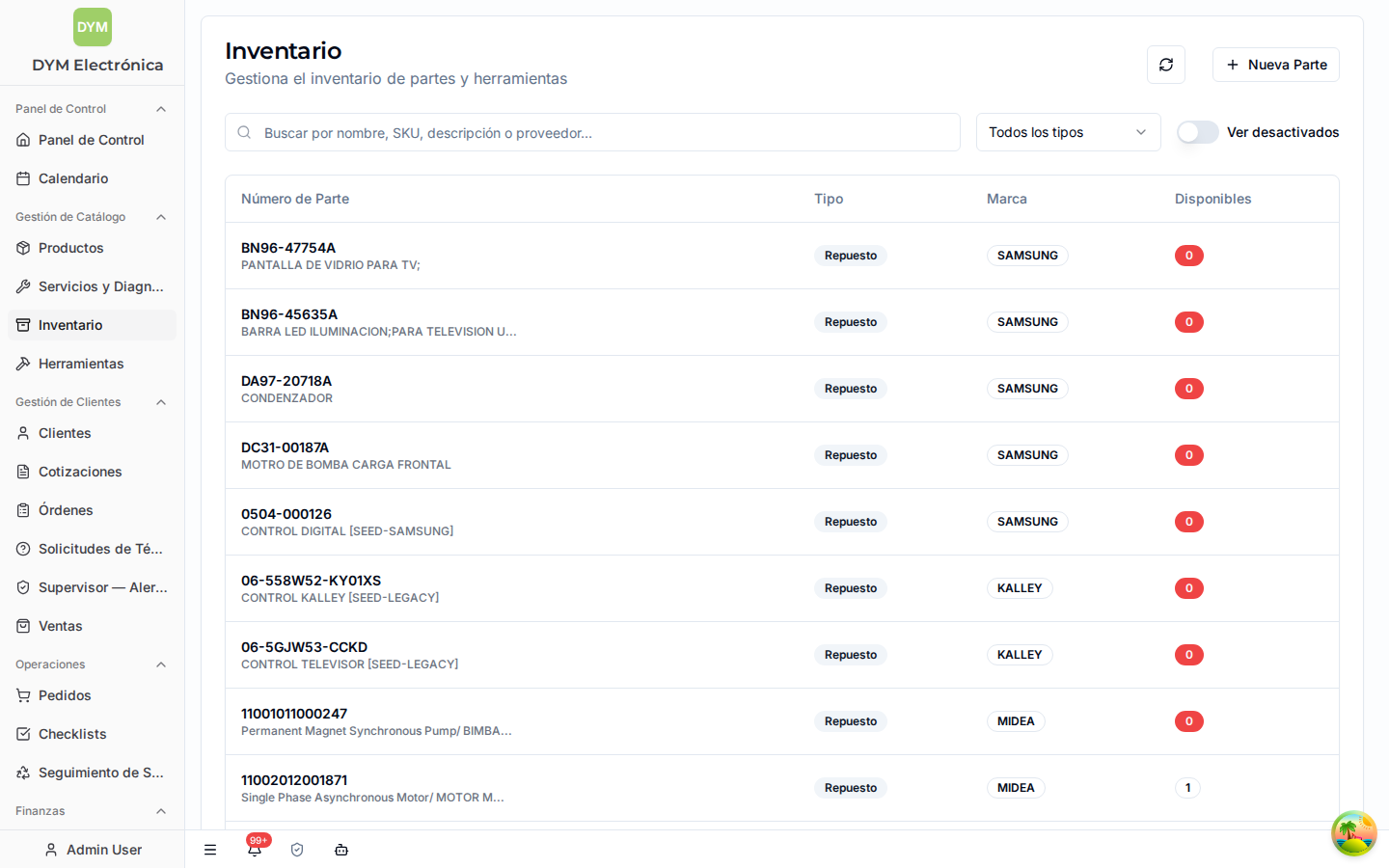
Es la pantalla principal del módulo. Muestra todas las partes del catálogo en una tabla, con tarjetas de resumen arriba.

Leyenda: 1. Título y subtítulo — "Inventario" y "Gestiona el inventario de partes y herramientas". 2. Buscar — campo de búsqueda "Buscar por nombre, SKU, descripción o proveedor…". 3. Filtros — el desplegable Tipo de parte (Todos los tipos / Repuestos / Herramientas) y el interruptor Ver desactivados. 4. Nueva Parte — botón para registrar una parte nueva en el catálogo. 5. Actualizar — ícono que recarga la lista. 6. Tabla — cada fila es una parte del catálogo con sus columnas: Número de Parte (con la descripción debajo), Tipo, Marca y Disponibles. 7. Acciones (menú al final de cada fila, al pasar el cursor): Ver detalles, Editar, Agregar partes (sumar unidades) y Eliminar.
Arriba de la tabla pueden aparecer tarjetas de resumen (Total Inventario, Partes Disponibles, Precio Promedio, Stock Bajo) cuando están disponibles; no se muestran en esta captura.
Estados de una unidad (parte individual)
Cada unidad física tiene un estado que indica dónde está en su ciclo de vida. Estos son los que vas a ver:
| Estado | Qué significa |
|---|---|
| En Bodega | Disponible en bodega para asignar a un técnico. |
| Reservado para Cotización | Apartado para una cotización pendiente. Si la cotización se rechaza, vuelve a quedar disponible. |
| Asignado a Técnico | El técnico lo tiene en su poder para trabajo de campo. |
| Pendiente de Validación | El técnico reportó que lo usó en una orden y está esperando que un administrador valide la evidencia. |
| Usado en Orden | Instalado y validado en una orden. Estado final. |
| Defectuoso | Marcado como no funcional. Puede pasar a mantenimiento o a destruido. |
| En Mantención | En reparación o revisión. Si se repara, vuelve a bodega. |
| Destruido | Eliminado permanentemente del inventario. Estado final. |
Aparte del estado, cada unidad tiene una condición física: Nuevo, Bueno, Aceptable, Malo o Dañado. El estado dice dónde está; la condición dice cómo está.
Crear / editar una parte
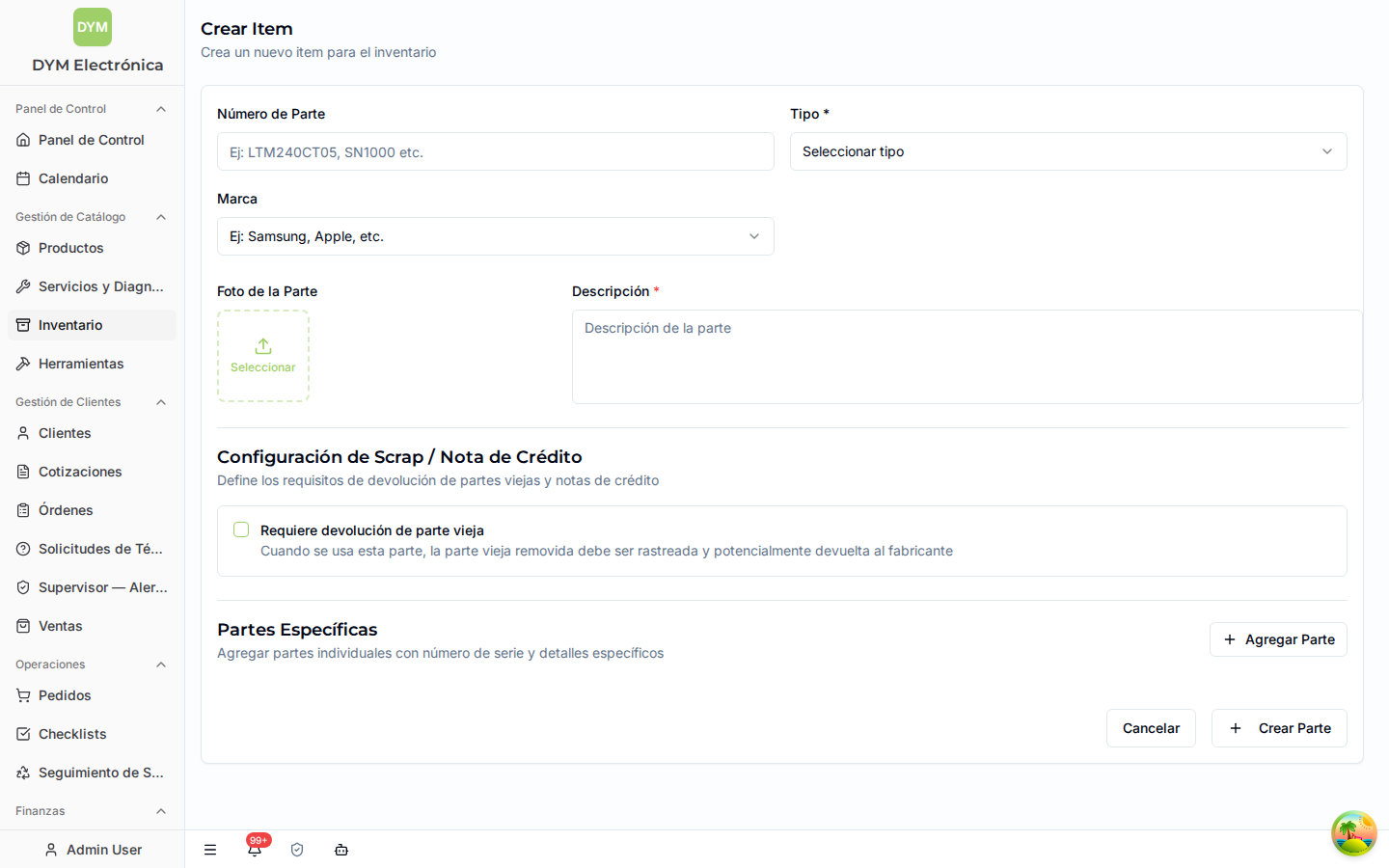
Con el botón Nueva Parte abres el formulario para registrar una parte en el catálogo (titulado "Crear Item").

En la captura, los primeros campos del formulario son Número de Parte, Tipo (obligatorio), Marca, Foto de la Parte y Descripción (obligatoria), seguidos por los bloques Configuración de Scrap / Nota de Crédito y Partes Específicas. Los campos de precio, cantidad inicial y proveedor aparecen al desplazarte por el formulario.
Pasos numerados:
- Nombre (obligatorio) — nombre claro de la parte (ej: "LED Screen Panel 24 inch").
- Tipo (obligatorio) — Repuesto o Herramienta.
- Descripción — texto libre opcional.
- Marca — la marca de la parte (Samsung, LG, etc.).
- Número de Parte — el identificador del fabricante (ej: "LTM240CT05"). Es el identificador único de la parte: no puede repetirse.
- Foto de la Parte — opcional, una imagen de la parte (máximo 5MB).
- Precio de Venta — el precio al que se cobra la parte. [Facturable] Es lo que se le cobra al cliente.
- Cantidad Inicial — cuántas unidades genéricas (sin número de serie) quieres crear de una vez. Para unidades con número de serie, usa la sección de abajo en vez de este campo.
- Proveedor — opcional.
- Partes Específicas — para unidades con número de serie. Aquí agregas cada unidad con su número de serie, estado, condición, costo unitario, notas de ubicación y, si quieres, la puedes asignar a un técnico de una vez. Si agregas partes específicas, la cantidad inicial automática se desactiva.
- Configuración de Scrap / Nota de Crédito — define qué pasa con la pieza vieja cuando se reemplaza esta parte:
- Requiere devolución de parte vieja — actívalo si la pieza vieja debe rastrearse y devolverse al fabricante. [Garantía] Es lo típico en garantía: la marca exige la pieza vieja de vuelta.
- Notas de devolución — ej: "Samsung requiere devolución dentro de 30 días".
- Días mínimos / máximos para nota de crédito — ventana de tiempo en la que se puede pedir la nota de crédito al fabricante.
- Crear Parte — guarda la parte en el catálogo.
Costo y precio viven en la unidad, no en el tipo
El costo unitario de cada unidad se guarda en la unidad física (la parte individual), no en el catálogo. Cuando esa unidad se usa en una orden, el costo y el precio se "congelan" como una foto del momento: aunque después cambien los precios, la orden conserva los que tenía cuando se usó.
Editar una parte: desde Editar solo cambias la información básica del catálogo (nombre, tipo, descripción, precio, etc.). Las unidades individuales no se editan desde aquí — se gestionan desde la vista de detalle de la parte.
Detalle de la parte
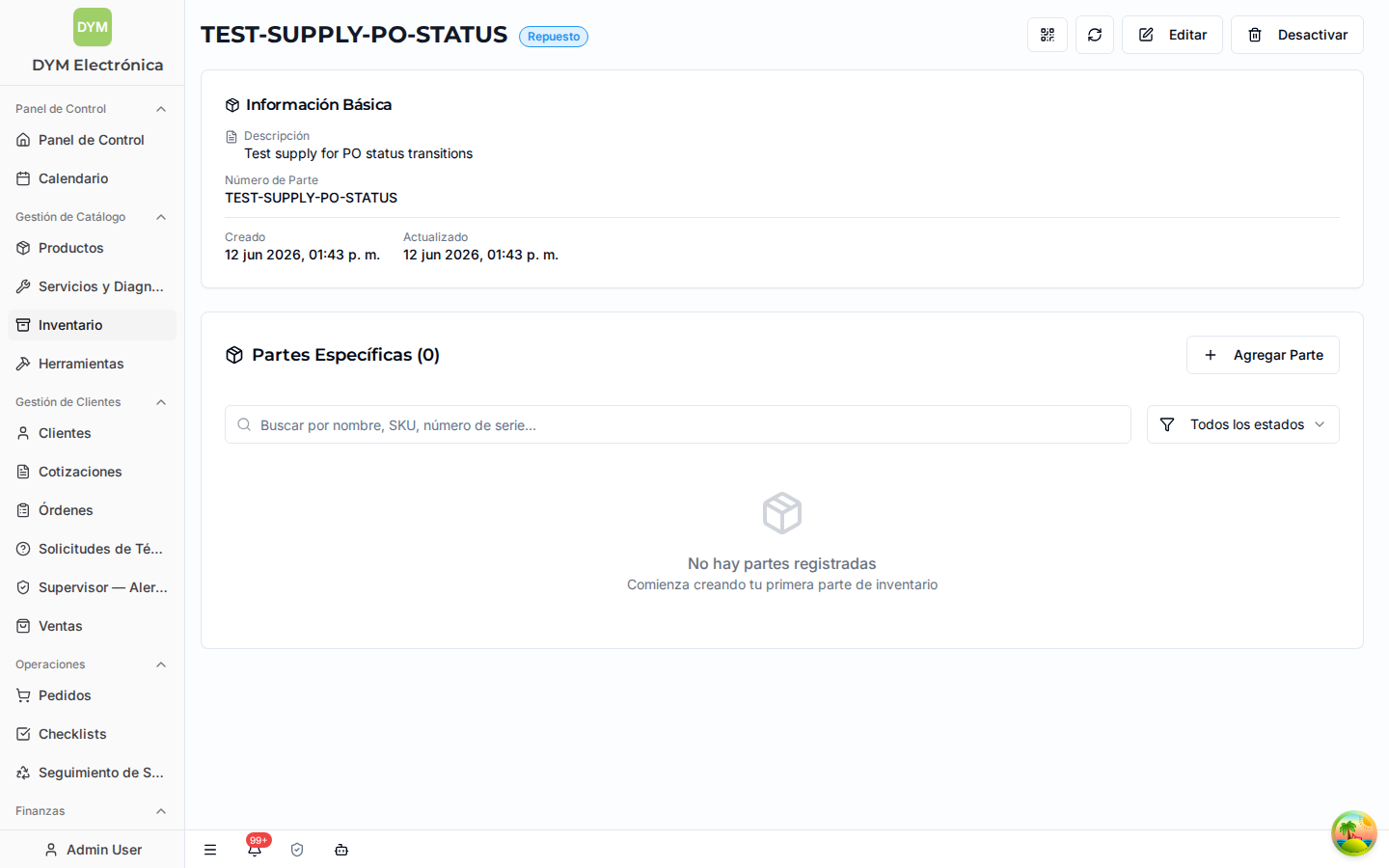
Al entrar con Ver detalles ves toda la información de una parte y sus unidades.

Qué muestra:
- Información General — datos básicos del catálogo: nombre, tipo, descripción, precio unitario, proveedor y fechas de creación/actualización.
- Estadísticas de Stock — cuántas unidades hay y cómo están repartidas: Total de Partes, Disponibles, Asignados, Usados, Defectuosos, En Mantenimiento y Perdidos.
- Partes Individuales (pestaña) — la lista de unidades físicas con su número de serie, estado, técnico asignado, costo y fecha agregada.
- Historial de Movimientos — la bitácora de todo lo que le ha pasado a las unidades de esta parte (ver abajo).
Desde aquí también puedes agregar más unidades, mover una unidad (devolverla a bodega cuando aplica) y, en general, gestionar el stock de esta parte.
Movimientos de stock (bitácora)
Cada vez que una unidad cambia de manos o de estado, el sistema lo anota automáticamente en el Historial de Movimientos. Es una bitácora que no se puede editar ni borrar: te sirve para saber siempre qué pasó con cada unidad, cuándo y quién lo hizo.
Tipos de movimiento que vas a ver:
| Movimiento | Cuándo ocurre |
|---|---|
| Entrada a Bodega | La unidad ingresa al inventario (normalmente desde un pedido a proveedor recibido). |
| Asignación a Técnico | Se le entrega a un técnico. |
| Reporte de Uso | El técnico reporta que la usó en una orden. |
| Validación de Uso | Un administrador aprueba (o rechaza) ese uso. |
| Devolución de Técnico | El técnico devuelve la unidad a bodega. |
| Cambio de Estado / Condición | Se ajusta manualmente el estado o la condición. |
| Pérdida Reportada | Se reporta como perdida o dañada. |
En la pantalla de Historial de Movimientos puedes filtrar por parte, técnico, orden, tipo de movimiento y rango de fechas, y exportar el historial a Excel o PDF.
Uso en órdenes (el flujo del técnico)
Aquí es donde el inventario se conecta con el trabajo real. Cuando un técnico instala una parte en un equipo, no la marca como "usada" directamente: reporta el uso con evidencia y un administrador lo valida. Ese registro de uso, que une la unidad con la orden, en el sistema se llama OrderSupply.
El flujo completo, paso a paso:
- El técnico tiene la parte asignada en su inventario móvil (estado Asignado a Técnico).
- El técnico reporta el uso desde "Mi Inventario" → Reportar Uso. El asistente lo lleva por varios pasos:
- Seleccionar la orden de trabajo.
- Seleccionar las partes que usó.
- Subir fotos de la pieza antigua (la que retiró), indicar su condición (Quemado, Roto, Desgastado, etc.) y el método de disposición (descartada en sitio, traída al centro, retenida por el cliente, devuelta por garantía).
- Subir fotos de la pieza nueva ya instalada (y opcionalmente foto del número de serie).
- Indicar circunstancias especiales si las hubo (ej: el cliente proporcionó la pieza, reemplazo de emergencia).
- La unidad pasa a "Pendiente de Validación" y queda esperando revisión. Mensaje: "Uso reportado exitosamente. Pendiente de validación."
- Un administrador valida la evidencia desde "Validación de Uso de Inventario". Tres opciones:
- Aprobar → la unidad pasa a Usado en Orden (estado final). Si la parte requería devolver la pieza vieja, se crea automáticamente un registro de scrap (ver Scrap).
- Rechazar → el registro de uso se elimina y la unidad vuelve a quedar asignada al técnico, lista para reusarse.
- Marcar para Revisión → se escala a un supervisor.
Mientras espera validación, la parte sigue siendo del técnico
La unidad no se descuenta del inventario del técnico hasta que el administrador aprueba. Si se rechaza, simplemente sigue con él. Solo al aprobar queda como "Usada en Orden".
Pérdidas (cuando una parte no se puede cobrar)
A veces una parte usada no se le puede cobrar al cliente: el cliente rechaza el trabajo, no paga, el técnico la pierde o la daña, etc. En esos casos se crea un registro de pérdida (en el sistema, SupplyLoss) desde Reportar Pérdida de Parte.
Al crear una pérdida defines:
- Orden y partes afectadas.
- Tipo de Pérdida — Rechazo del Cliente, Error del Técnico, Pieza Defectuosa, Perdido en Tránsito, Robo, Daño Accidental, Otro.
- Parte Responsable — Empresa, Técnico, Compartido, Cliente o Proveedor.
- Distribución de la Pérdida — qué porcentaje asume el técnico y qué porcentaje la empresa (deben sumar 100%), y si se deduce de la liquidación del técnico.
- Razón y evidencia (documentos o fotos).
Apelación: si al técnico se le asigna responsabilidad, puede apelar la pérdida con su propia explicación y evidencia. Un administrador revisa la apelación y puede aprobarla (le quita responsabilidad al técnico), rechazarla (mantiene la distribución original) o aprobarla parcialmente (ajusta los porcentajes). Si la responsabilidad queda en el técnico, el monto se le descuenta en su liquidación.
Responsabilidades por rol
Técnico - Recibe partes en su inventario móvil y confirma la recepción cuando se le pide verificación física. - Reporta el uso de las partes en sus órdenes, con fotos e información de la pieza vieja. - Crea solicitudes cuando le falta un repuesto. - Puede apelar una pérdida que le asignaron. - NO valida usos, NO crea partes del catálogo, NO procesa devoluciones de otros.
Operador - Crea partes del catálogo y agrega unidades. - Asigna unidades a los técnicos. - Procesa devoluciones de técnicos a bodega. - Gestiona las solicitudes de repuestos. - NO valida apelaciones de pérdidas (eso es del administrador).
Administrador - Hace todo lo del operador. - Valida o rechaza los reportes de uso de los técnicos. - Crea registros de pérdida y resuelve apelaciones. - Gestiona el scrap (ver Scrap).
Errores comunes y tips
- No confundas la parte con la unidad. "Parte" es el tipo (catálogo); "partes individuales" son las unidades físicas. El precio de venta vive en el catálogo, pero el costo vive en cada unidad.
- El número de parte no se repite. Si el sistema no te deja crear una parte, revisa que el número de parte no exista ya.
- Las unidades no se editan desde "Editar". Para cambiar estado, condición o ubicación de una unidad, ve al detalle de la parte → pestaña Partes Individuales.
- Reportar uso no descuenta la parte de inmediato. Queda Pendiente de Validación hasta que un administrador apruebe. Si rechazan, la parte vuelve al técnico.
- La evidencia es obligatoria. Sin fotos de la pieza vieja y de la pieza nueva (mínimo una de cada), el reporte de uso no se puede enviar.
- [Garantía] Si la parte requiere devolución de pieza vieja, configúralo al crearla. Al validar el uso se generará el seguimiento de scrap automáticamente. Ver Scrap.
- El IVA no se aplica a las partes dentro de las órdenes. Solo a servicios y cargos adicionales.
- El historial de movimientos no se borra. Es tu registro de respaldo: úsalo para resolver dudas de "¿dónde quedó esta unidad?".
Ver también: [[DyM — Index]] · [[DyM — Inventario]] · Scrap · Órdenes · Órdenes · [[DyM — Usuarios y Roles]]