Liquidaciones
Sirve para consultar y armar las liquidaciones de los técnicos: el documento con el que se les paga su comisión por los trabajos terminados. Aquí entiendes cómo se calcula el pago y cómo va avanzando hasta que se le paga al técnico. Lo usan operadores de finanzas (con permiso) y administración; el técnico solo ve sus propias liquidaciones.
Qué es y para qué sirve
Una liquidación es el documento con el que se le paga al técnico su comisión por los trabajos que terminó en un período. Una liquidación suma lo que el técnico ganó, le resta lo que debe (repuestos que se llevó, préstamos) y da un pago neto.
Esto se conecta con los dos tracks del negocio:
- [Facturable] El cliente paga el servicio. La comisión del técnico se calcula sobre lo que cobró ese servicio facturable.
- [Garantía] La marca paga (Samsung, LG, etc.) bajo cobertura. El servicio usa precio de garantía y su propia comisión, distinta de la facturable. Cada servicio trae configurado cuánto comisiona en cada track.
Lo importante de los tracks aquí
La diferencia facturable vs. garantía ya viene resuelta en cada servicio cuando se agregó a la orden. La liquidación no te pregunta el track: simplemente toma el valor de comisión que quedó congelado en ese servicio (sea el facturable o el de garantía) y lo suma. Tú no recalculas nada a mano.
Cómo llegar
En el menú lateral, abre Liquidaciones. El técnico ve la suya como Mis Liquidaciones.
Qué incluye una liquidación
Una liquidación reúne tres bloques:
- Servicios liquidados — cada trabajo terminado por el técnico, con su comisión calculada. Quedan guardados como una "foto" que ya no cambia aunque después cambien los precios del catálogo.
- Repuestos vendidos al técnico — partes que el técnico se llevó y se le cobran (se restan de su pago).
- Deducciones — descuentos extra como préstamos, adelantos, deudas pendientes, herramientas o uniformes.
El resultado es el Pago neto que se le entrega al técnico.
Solo se liquidan trabajos terminados
Un servicio solo se puede liquidar si su orden está Completada, con Trabajo Completado o Transferida. Además, el control es por servicio, no por orden completa: de una misma orden puedes liquidar unos servicios y dejar otros pendientes para después. Un servicio ya liquidado no se puede volver a liquidar (el sistema evita el doble pago).
Cómo se calcula la comisión
La comisión se calcula por cada servicio, y el sistema lo hace solo (tú no escribes el total). Hay dos formas según cómo esté configurado el servicio:
Comisión por porcentaje (lo más común)
Monto comisión = Monto cobrado del servicio × (% del técnico ÷ 100)
Si el servicio tiene un límite (tope máximo), la comisión nunca pasa de ese tope:
Comisión final = el menor entre (Monto comisión) y (Límite)
Comisión fija
Comisión final = un monto fijo
No depende del precio del servicio; siempre paga lo mismo. Las tarifas de diagnóstico se tratan siempre como comisión fija.
Diferencia entre facturable y garantía
Aquí está la clave de los dos tracks:
- [Facturable] El servicio se cobró al cliente. Su comisión se calcula sobre ese monto facturable, con el porcentaje (o monto fijo) facturable del servicio.
- [Garantía] El servicio se cobró a la marca. El servicio tiene otro porcentaje (o monto fijo) de comisión, el de garantía, normalmente distinto al facturable.
[Ambos] El sistema ya sabe en qué track quedó cada servicio cuando se agregó a la orden, y guarda ahí el valor de comisión correspondiente. Al liquidar, simplemente usa ese valor congelado. Por eso dos servicios iguales pueden pagar comisiones distintas: uno fue facturable y el otro garantía.
Fórmula del pago neto
Una vez calculada la comisión de cada servicio, el total de la liquidación es:
Comisiones = suma de la comisión final de todos los servicios
Repuestos vendidos = suma de lo que se le cobra al técnico por repuestos
Deducciones = suma de préstamos, adelantos y otros descuentos
Pago neto = Comisiones − Repuestos vendidos − Deducciones
Ejemplo sencillo:
| Concepto | Valor |
|---|---|
| Servicio A (40% sobre $100) | + $40 |
| Servicio B (comisión fija) | + $30 |
| Repuesto que se llevó el técnico | − $25 |
| Préstamo que se le descuenta | − $10 |
| Pago neto | = $35 |
Cuando el técnico debe plata
Si las deducciones superan a las comisiones, el pago neto sale negativo. El sistema lo muestra como "El técnico debe este monto" en vez de un pago a su favor.
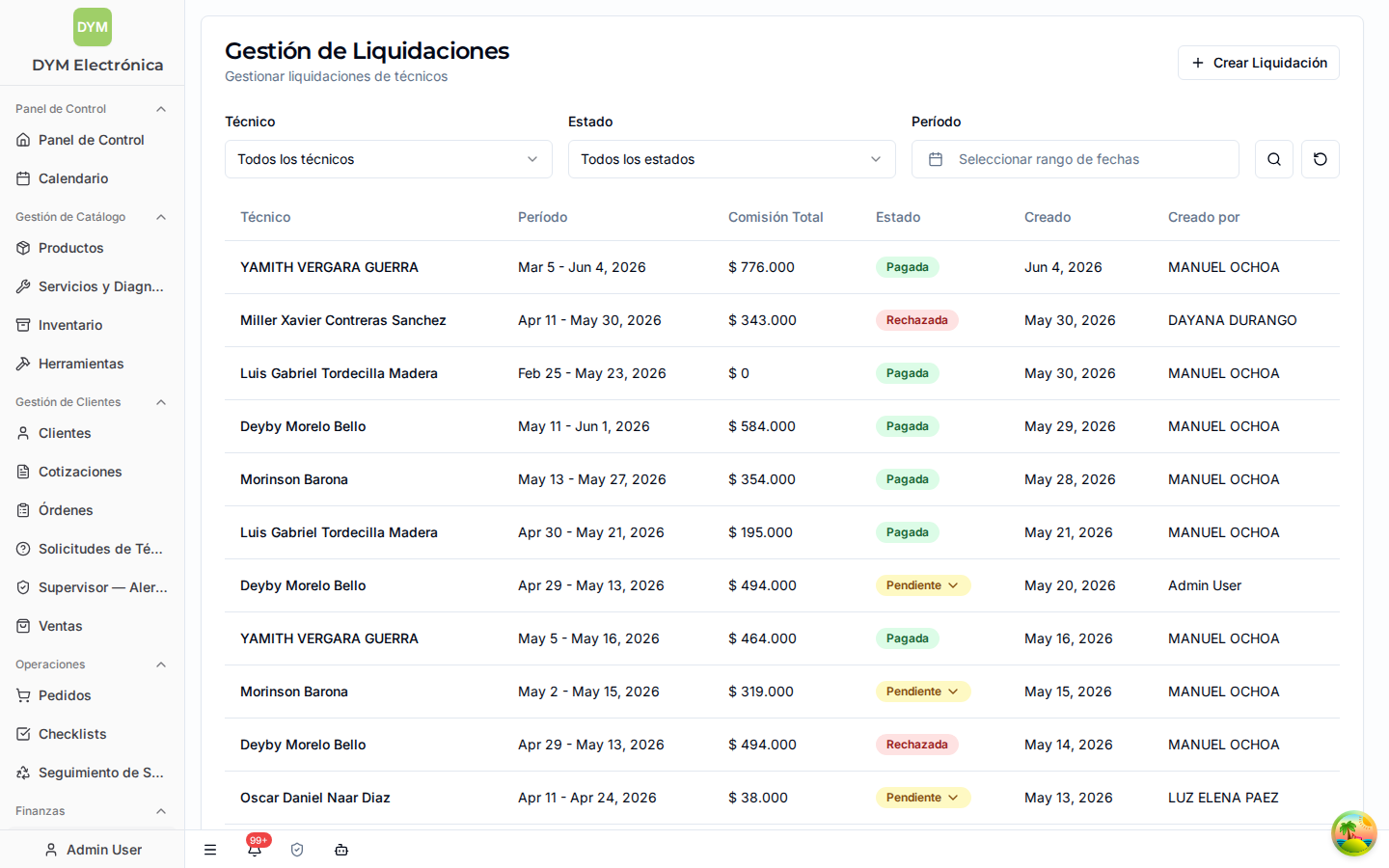
Lista de liquidaciones

Leyenda: 1. Crear Liquidación — botón para armar una liquidación nueva. 2. Filtros — por Técnico, por Estado y por rango de fechas (Fecha desde / Fecha hasta). Incluye Limpiar filtros. 3. Tabla — cada fila es una liquidación con sus columnas: Técnico, Período, Comisión / Monto, Estado y Acciones. 4. Estado — etiqueta de color (ver tabla de estados abajo). 5. Acciones — Detalles, y según el estado, Aprobar, Marcar como pagada o Rechazar.
Crear una liquidación
Pasos al usar Crear Liquidación (botón arriba a la derecha de la lista):
- Técnico — selecciona de qué técnico es la liquidación ("Buscar técnico...").
- Rango de fechas — elige el período (Fecha inicio / Fecha fin). El sistema usa estas fechas para encontrar los trabajos terminados.
- Buscar Servicios — trae todos los servicios elegibles del técnico en ese período (los de órdenes Completadas / Trabajo Completado / Transferidas que aún no se han liquidado).
- Seleccionar servicios — marca los servicios que entran en esta liquidación. En la tabla ves por cada uno: N° Orden, Cliente, Nombre del servicio, Modelo, Monto pagado, % Comisión, Tipo (porcentaje o fijo), Límite y Monto comisión. [Ambos] El track ya viene reflejado en estos valores.
- Repuestos del Técnico (opcional) — selecciona repuestos en estado "asignado al técnico" que se le van a cobrar. Puedes ajustar el Precio cobrado (puede ser distinto del costo, por descuentos). Estos se restan del pago.
- Deducciones (opcional) — agrega descuentos: Préstamo, Adelanto, Deuda pendiente, Herramienta, Uniforme u Otro, cada uno con su Monto y una Referencia opcional.
- Notas Adicionales (opcional) — comentarios.
- Resumen — panel que se actualiza solo: Comisiones, Repuestos vendidos, Deducciones y Pago neto.
- Crear — guarda la liquidación. Queda en estado Pendiente.
Liquidación automática vs. manual
Existe una generación automática que arma la liquidación juntando los servicios del período, pero esa vía no incluye repuestos ni deducciones. Si necesitas cobrar repuestos o aplicar préstamos, arma la liquidación manualmente con "Crear Liquidación".
Detalle de la liquidación
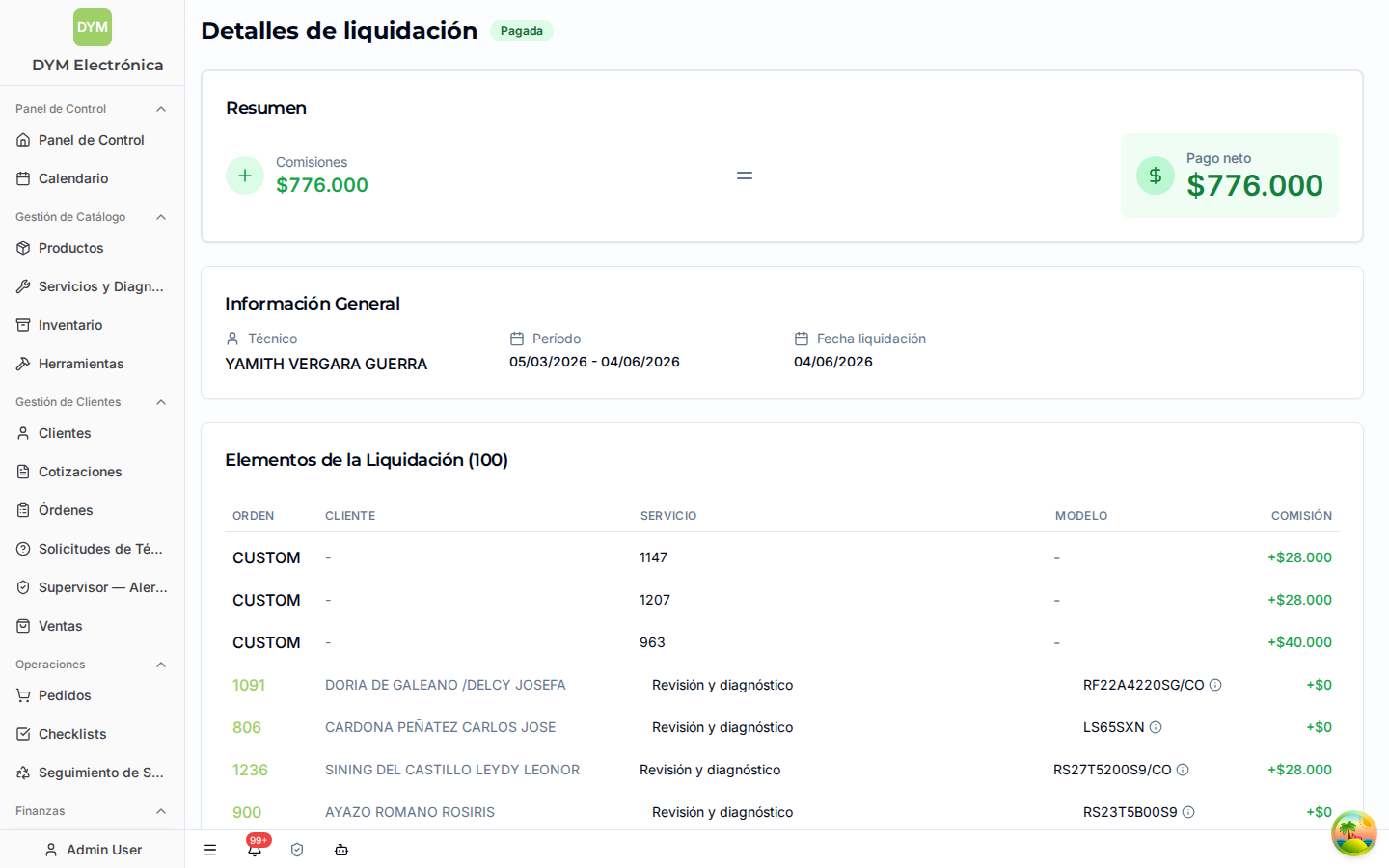
Al entrar con Detalles ves toda la información y las acciones según el estado.

Qué muestra: - Información General — técnico, período, montos. - Elementos de la Liquidación — los Servicios liquidados (con Orden, Cliente, Servicio, Modelo, No. Serie, Monto Pagado, % Comisión, Tipo y Fecha Completado), los Repuestos Vendidos y las Deducciones. - Resumen — Comisiones, Repuestos vendidos, Deducciones y Pago neto. - Información de Sistema — quién la creó, quién la aprobó/rechazó, quién la pagó y las fechas.
Estados de la liquidación
| Estado | Qué significa |
|---|---|
| Pendiente | Recién creada. Se puede aprobar, rechazar o editar (solo notas). |
| Aprobada | Un administrador la revisó y la dejó lista para pago. |
| Pagada | Ya se le pagó al técnico. Es final: no se puede rechazar ni deshacer. |
| Rechazada | Se rechazó. Las órdenes, servicios y repuestos quedan liberados para una nueva liquidación. |
Flujo de liquidación (paso a paso)
- Crear → la liquidación nace en Pendiente (la crea un administrador u operador de finanzas).
- Revisar → un administrador la revisa.
- Aprobar → pasa a Aprobada.
- Rechazar (con motivo) → pasa a Rechazada: se desvinculan las órdenes y servicios, y los repuestos vuelven a estar "asignados al técnico", disponibles para una liquidación nueva.
- Pagar → cuando se ejecuta el pago, se usa Marcar como pagada y pasa a Pagada (estado final).
Reglas clave del flujo: - Una liquidación Pagada ya no se puede rechazar. - Un mismo servicio no puede estar en dos liquidaciones activas a la vez (control de doble pago). - El período se calcula solo a partir de las fechas de los servicios incluidos.
Quién hace qué
Administrador - Crea, aprueba, rechaza y marca como pagadas las liquidaciones. - Ajusta precios cobrados de repuestos y deducciones al armarlas.
Operador (de finanzas) - Si tiene los permisos asignados, puede crear liquidaciones y consultarlas todas. - Aprobar, rechazar y marcar como pagada requieren permiso de actualización de liquidaciones; sin ese permiso solo arma y consulta. - NO ve ni gestiona lo que su puesto no permita.
Técnico - Ve solo sus propias liquidaciones (en Mis Liquidaciones). - NO crea, NO aprueba, NO paga, NO ve las de otros técnicos.
Errores comunes y tips
- No mezcles los tracks a mano. No tienes que decidir si un servicio es facturable o garantía al liquidar: el valor de comisión ya viene congelado del momento en que se agregó a la orden. Si un servicio paga "poco" o "mucho", revisa cómo se cargó en la orden, no en la liquidación.
- Solo se liquidan trabajos terminados. Si un servicio no aparece al buscar, probablemente su orden no está Completada / Trabajo Completado / Transferida, o ya fue liquidado antes.
- El doble pago está bloqueado. Un servicio ya liquidado no vuelve a aparecer. Si necesitas recuperarlo, hay que rechazar la liquidación que lo contiene; eso lo libera.
- Pagada es definitiva. Antes de Marcar como pagada, revisa bien el resumen: una vez pagada no se puede rechazar ni deshacer.
- Repuestos y deducciones solo en creación manual. La generación automática no los incluye. Si el técnico se llevó partes o tiene un préstamo, arma la liquidación a mano.
- Pago neto negativo = el técnico debe. No es un error: significa que sus deducciones superan sus comisiones del período.
Ver también: Servicios · Órdenes · Inventario (Insumos) · Pagos · Finanzas y Caja