Listas de Verificación
Plantillas de control de calidad que el técnico completa durante una orden de servicio. Los administradores y operadores las crean y gestionan; los técnicos las responden en cada orden.
Qué es y para qué sirve
Una lista de verificación (en inglés checklist) es una plantilla de preguntas que sirve para confirmar, paso a paso, que un servicio se hizo bien. Por ejemplo: "¿Se probó el equipo encendido?", "¿Quedó limpio el espacio de trabajo?", "Foto del equipo reparado".
Funciona en dos niveles, y conviene tener clara la diferencia:
- Plantilla — el molde reutilizable. Se crea una sola vez (ej: "Inspección Pre-Reparación de Laptop") y se usa muchas veces.
- Instancia — la copia de esa plantilla que un técnico llena dentro de una orden concreta. Cada orden tiene sus propias instancias con sus respuestas.
Piensa en la plantilla como un formulario en blanco y en la instancia como ese mismo formulario ya diligenciado para una orden específica.
Las listas de verificación aplican a los [Ambos] tracks: tanto en servicios que paga el cliente ([Facturable]) como en los que paga la marca ([Garantía]), el técnico completa las mismas listas de calidad. No hay campos de precio ni de cobro aquí, así que el track no cambia el funcionamiento de este módulo.
Cómo llegar
En el menú lateral: Listas de Verificación. La pantalla abre con dos pestañas en la parte superior:
- Plantillas — los moldes reutilizables.
- Instancias — las copias ya asignadas a órdenes.
Vista de lista
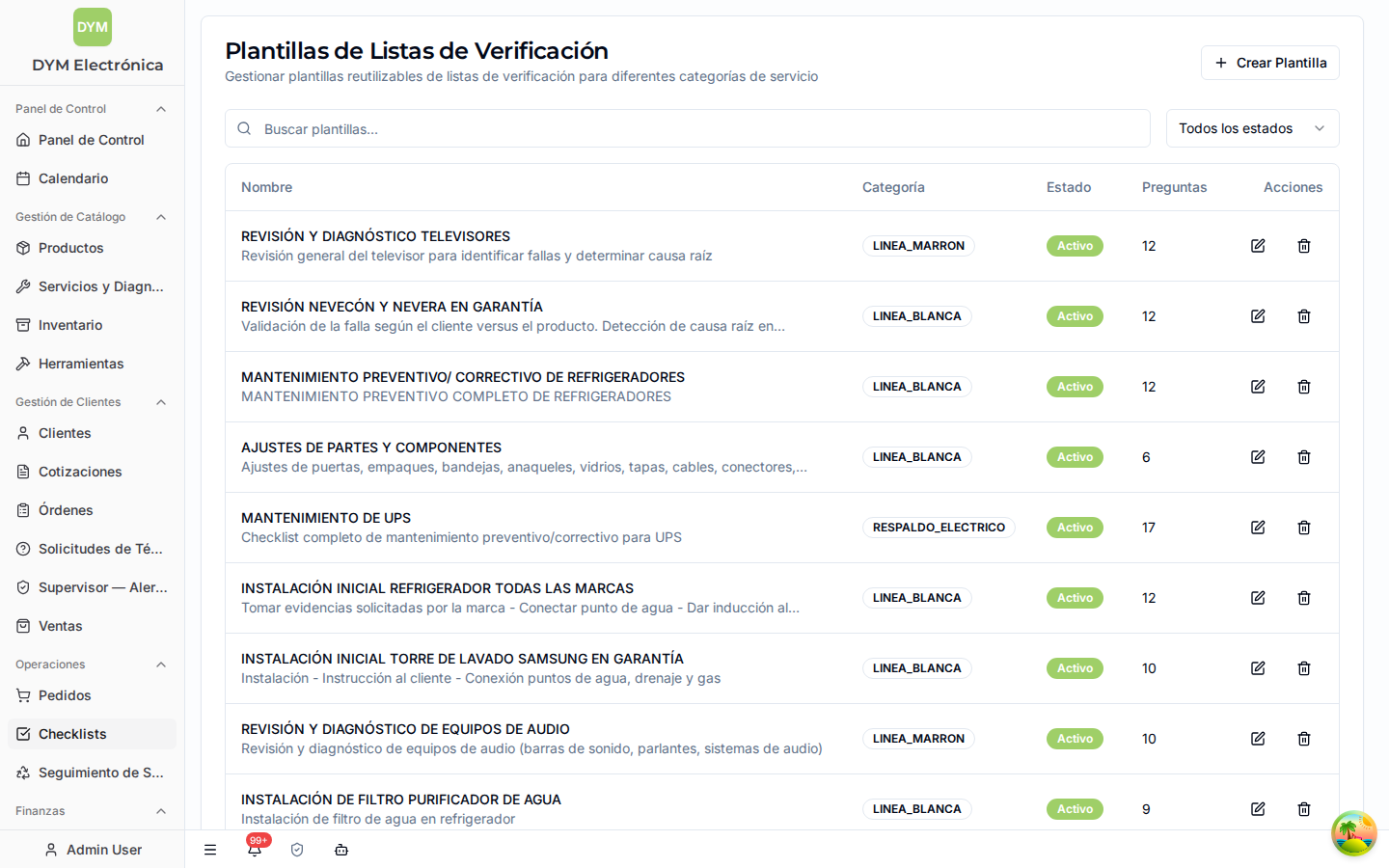
Leyenda: 1. Pestañas Plantillas / Instancias — cambia entre los moldes reutilizables y las copias diligenciadas en órdenes. 2. Tarjetas de resumen — arriba ves indicadores: Plantillas Activas (listas para usar), instancias Actualmente siendo completadas (en progreso), las completadas Este mes y la Puntuación de Calidad Promedio. 3. Buscador — "Buscar template..." (o el buscador de instancias en la otra pestaña) por nombre. 4. Filtros — por Estado (Todos los estados) y por Categoría (Todas las categorías). 5. Tabla — en Plantillas muestra Nombre, Descripción, Categoría, Versión, Estado, número de Preguntas, Duración y Actualizado. En Instancias muestra el Número de Orden, el Técnico, el Progreso y las fechas. 6. Acciones — botón Crear Plantilla (arriba a la derecha) y, por fila, acciones para Ver, Editar y Desactivar/Activar la plantilla.
Estados que puedes ver:
| Dónde | Estado | Significa |
|---|---|---|
| Plantilla | Activo | Disponible para crear nuevas instancias. |
| Plantilla | Inactivo | Desactivada: no genera nuevas instancias, pero las existentes se conservan. |
| Plantilla | Borrador | En preparación, aún no se publica. |
| Instancia | Pendiente | Creada pero el técnico no ha empezado. |
| Instancia | En Progreso | El técnico está respondiendo. |
| Instancia | Completado | Todas las respuestas enviadas. |
| Instancia | Cancelado | Anulada. |
Crear una plantilla
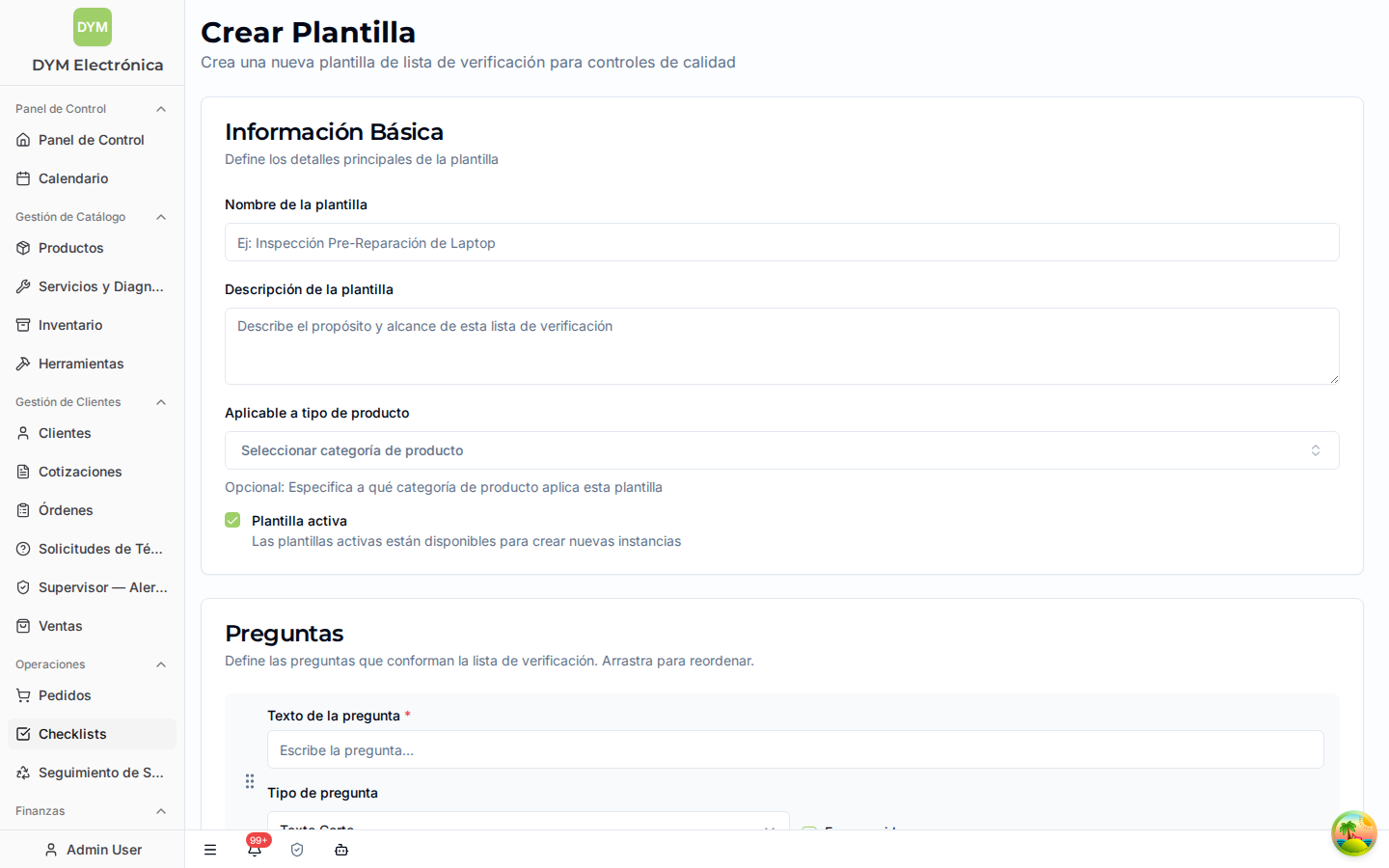
Pulsa Crear Plantilla y completa el formulario:
- Información Básica
- Nombre de la plantilla — claro y específico (ej: "Inspección Pre-Reparación de Laptop").
- Descripción de la plantilla — para qué sirve y qué alcance tiene.
- Aplicable a tipo de producto — opcional: elige la categoría de producto (nevera, lavadora, etc.) a la que aplica. Puedes dejar Sin categoría específica.
-
Plantilla activa — déjala activa para que pueda usarse de inmediato. Solo las activas generan nuevas instancias.
-
Secciones — las preguntas se organizan en secciones (grupos). Cada sección tiene un título (ej: "Inspección visual", "Pruebas de funcionamiento") y puede marcarse como colapsable (se pliega/despliega) y plegada por defecto. Agrupar en secciones ordena listas largas y le facilita el llenado al técnico. Una lista simple puede tener una sola sección.
-
Preguntas — dentro de cada sección, pulsa Agregar Pregunta por cada punto a verificar. Por cada pregunta defines:
- Texto de la pregunta — lo que el técnico debe responder.
- Tipo de pregunta — qué clase de respuesta se espera (ver tabla abajo).
- Es requerida — si está marcada, no se puede completar la lista sin responderla.
- Opciones — solo para preguntas de opción múltiple: se escriben separadas por comas.
- Condición de visibilidad (opcional) — puedes hacer que una pregunta solo aparezca según la respuesta de otra (ej: mostrar "¿Qué pieza falló?" solo si antes respondieron "No" a "¿El equipo enciende?"). Ver #Preguntas condicionales.
-
Orden — puedes arrastrar para reordenar preguntas y secciones.
-
Pulsa Guardar. Verás el aviso "Plantilla creada exitosamente".
Tipos de pregunta disponibles
| Tipo | Para qué |
|---|---|
| Sí/No | Confirmaciones rápidas. |
| Texto Corto | Una respuesta breve. |
| Texto Largo | Comentarios u observaciones extensas. |
| Opción Múltiple (Una) | Elegir una sola opción de una lista. |
| Opción Múltiple (Varias) | Elegir varias opciones. |
| Número | Un valor numérico (medición, cantidad). |
| Fecha | Una fecha. |
| Foto | Subir una foto como evidencia. |
| Firma | Capturar una firma. |
| Diagnóstico | El técnico elige uno o varios diagnósticos del catálogo desde la lista de verificación. Lo que elija queda también registrado en los Diagnósticos de la orden (no se carga dos veces). Ver #Diagnóstico dentro del checklist. |
| Serial / Placa | Foto de la placa de características del equipo (serial, modelo). Es una pregunta especial que no la reemplaza el PDF: ver #Preguntas que el PDF no reemplaza. |
Las preguntas de tipo Foto son la forma de pedir evidencia visual dentro de la lista (ej: "Foto del equipo encendido funcionando"). La de Serial / Placa es específica para la foto de la placa del equipo.
Ubicación (automática). Aparte de las preguntas que tú agregas, el sistema inyecta solo una pregunta de ubicación del cliente cuando la orden es a domicilio y el cliente aún no tiene un enlace de Google Maps. No la creas tú: sale sola para que el técnico capture la ubicación en sitio. Ver #Ubicación del cliente.
Instancias dentro de las órdenes
Las plantillas, por sí solas, no se llenan. Se vuelven útiles cuando se asocian a una orden: ahí nace una instancia.
- Al preparar o trabajar una orden, se eligen las listas de verificación que el técnico debe completar (selector de checklists).
- Cada instancia guarda una copia de la plantilla tal como estaba en ese momento (su versión). Si después editas la plantilla y subes su versión, las instancias viejas no cambian: conservan las preguntas que tenían. Esto protege el historial de cada orden.
- El técnico va respondiendo: Iniciar Lista, responde cada pregunta, Enviar Respuesta, y al final Completar Lista.
- El Progreso muestra cuántas preguntas se han respondido. Las preguntas Requeridas deben responderse para poder completar.
- Las preguntas ocultas por una condición no cuentan para el progreso ni bloquean el completado (pero si vuelven a hacerse visibles, sí). Ver #Preguntas condicionales.
En el flujo estándar de una orden, completar las listas de verificación obligatorias es uno de los pasos antes de marcar el trabajo como terminado. Ver Órdenes.
Garantía de marca con PDF. En garantías donde la marca tiene su propio formato, el técnico puede subir un PDF que reemplaza las preguntas normales de la lista. Al subirlo, la lista queda completa dejando pendientes solo las preguntas que el PDF no reemplaza (la foto de placa y la ubicación). Ver #Reemplazo por PDF.
Detalle de una instancia
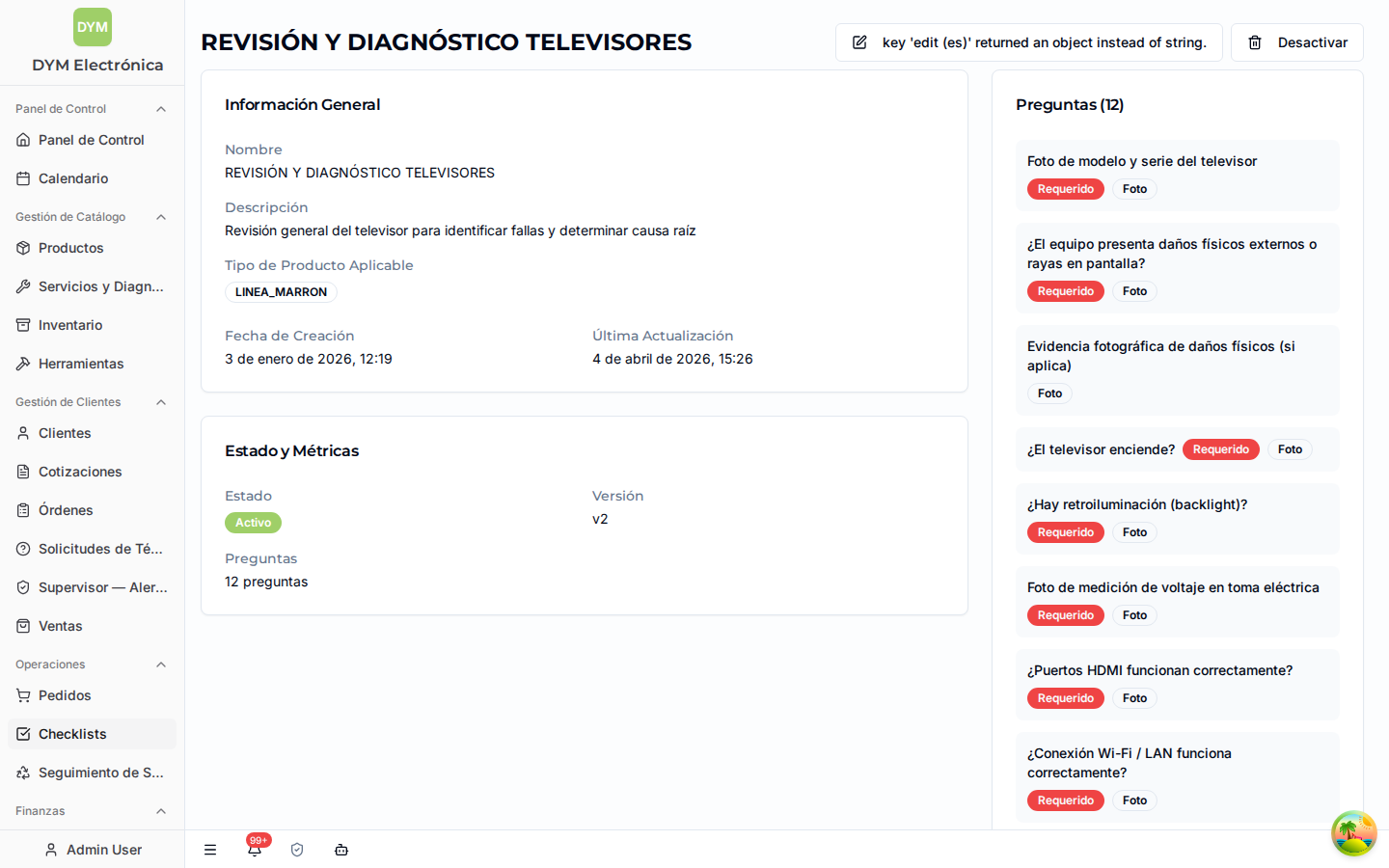
La vista de detalle muestra:
- Información General / de la Instancia — a qué Número de Orden y Técnico pertenece, quién la creó y el tipo de producto.
- Progreso y Fechas — porcentaje de avance, fecha de creación, de inicio y de finalización.
- Preguntas y Respuestas — organizadas por sección, cada pregunta con su respuesta mostrada según su tipo: Sí/No como etiqueta, Foto / Firma / Placa como miniaturas, Diagnóstico con los nombres de los diagnósticos, Ubicación con enlace a Maps, opciones como chips.
- Descargar PDF — un único botón que descarga el reporte de la lista; si la instancia se completó con un PDF de marca de reemplazo, ese mismo botón abre el PDF subido en su lugar.
Si la lista se completó con PDF de reemplazo, arriba aparece un aviso "PDF de marca cargado" (siempre visible, aunque se oculten las respuestas), y las preguntas reemplazadas se marcan como cubiertas por el PDF.
Evidencia (fotos en las listas)
Cuando una pregunta es de tipo Foto, el técnico sube una imagen como prueba de lo verificado. En el detalle de la instancia esa respuesta aparece como Foto cargada.
No confundas la foto de una lista de verificación con la evidencia fotográfica de repuestos de la orden (la del repuesto viejo retirado). Son cosas distintas: la primera es parte de la lista de calidad; la segunda la valida un administrador en la orden. Ver Órdenes.
Diagnóstico dentro del checklist
Una pregunta de tipo Diagnóstico deja que el técnico elija uno o varios diagnósticos del catálogo mientras llena la lista. La ventaja: lo que elige ahí queda registrado también en los Diagnósticos de la orden, sin tener que cargarlo aparte en la sección de Diagnósticos.
- Funciona en los dos sentidos: si el técnico ya había puesto diagnósticos en la orden antes de abrir la lista, la pregunta los muestra ya seleccionados.
- Sirve para forzar que el diagnóstico quede documentado como parte del control de calidad (útil en garantías).
Preguntas condicionales
Una pregunta puede tener una condición de visibilidad: solo se muestra cuando otra pregunta tiene cierta respuesta (ej: mostrar "¿Qué pieza falló?" solo si "¿El equipo enciende?" = No).
- El editor solo deja elegir comparaciones válidas para el tipo de la pregunta referida (a una de Foto no le ofrece "mayor que").
- Mientras una pregunta está oculta, no cuenta para el progreso ni bloquea el completado. Si la condición cambia y se hace visible, vuelve a contar. Las respuestas guardadas no se borran aunque la pregunta se oculte.
Ubicación del cliente
El sistema agrega automáticamente una pregunta de ubicación cuando la orden es a domicilio y el cliente aún no tiene un enlace de Google Maps registrado.
- No la creas en la plantilla: aparece sola en la lista del técnico.
- El técnico captura la ubicación en sitio; eso sirve para tener la dirección del cliente en el mapa para visitas futuras.
- Es una de las preguntas que el PDF de reemplazo no cubre (ver abajo).
Reemplazo por PDF
En garantías de marca donde la marca exige su propio formato de checklist, el técnico puede subir ese PDF en lugar de responder las preguntas normales una por una.
- Al subir el PDF, la lista se da por cubierta en sus preguntas normales y el botón Descargar PDF pasa a abrir ese archivo.
- El PDF se guarda en los archivos del sistema; el aviso "PDF de marca cargado" queda visible en el detalle.
Preguntas que el PDF no reemplaza
Aunque se suba el PDF, siguen siendo obligatorias dos cosas que el sistema necesita capturar siempre:
- Foto de placa (Serial / Placa) — la placa de características del equipo.
- Ubicación del cliente (cuando aplica, ver arriba).
Por eso, al subir el PDF la lista no queda completa de inmediato: deja pendientes solo esas preguntas. El técnico las responde y ahí sí la lista se completa. El sistema no tira error por las demás: las da por cubiertas con el PDF.
Responsabilidades
| Rol | Qué hace | Qué NO debe hacer |
|---|---|---|
| Administrador | Crea, edita, desactiva plantillas; ve todas las instancias. | No borrar plantillas con instancias activas sin necesidad (mejor desactivar). |
| Operador | Crea y gestiona plantillas; asocia listas a las órdenes. | — |
| Técnico | Responde las instancias de sus órdenes (Iniciar, Enviar Respuesta, Completar). | No crea ni edita plantillas; no responde listas de órdenes ajenas. |
Errores comunes y tips
- Confundir plantilla con instancia. La plantilla es el molde; la instancia es la copia que se llena en una orden.
- Editar una plantilla esperando que cambien las instancias viejas. No cambian: cada instancia conserva la versión con la que nació.
- Eliminar en lugar de desactivar. Si una plantilla ya no se usa, desactívala: deja de generar instancias nuevas pero conserva las existentes.
- Dejar preguntas como "requeridas" sin necesidad. Una lista no se puede completar si falta una respuesta obligatoria; marca como requeridas solo las imprescindibles.
- Olvidar la categoría de producto. Es opcional, pero asignarla ayuda a que la lista correcta aparezca para el tipo de equipo adecuado.
Ver también: Órdenes