Empieza aquí — La app del técnico
Cómo instalar la app en tu celular, ingresar y trabajar tus órdenes, incluso sin internet.
Qué es y para quién es
Esta es la app de DyM para técnicos de campo. La usas desde tu celular para ver las órdenes que te asignan, registrar lo que haces en cada visita (diagnóstico, servicios, partes, checklists, evidencias) y dejar la firma del cliente al terminar.
Tú trabajas dos tipos de orden:
- [Facturable] — el cliente paga el servicio.
- [Garantía] — la marca paga (Samsung, LG, etc.) porque el equipo está cubierto.
La app es la misma para ambos casos. Donde un paso cambie según el tipo, lo verás marcado con [Facturable] o [Garantía]. Si no hay marca, aplica para los dos.
Importante: tú solo ves la app del técnico. La parte de oficina (web), los precios y los costos no se muestran en tu celular. Eso lo maneja el operador.
Instalar la app en tu celular
La app se "instala" agregándola a la pantalla de inicio de tu celular, igual que cualquier otra aplicación. No necesitas ir a la tienda de aplicaciones.
- Abre el enlace de la app que te compartió el equipo de DyM en el navegador de tu celular (Chrome en Android, Safari en iPhone).
- Cuando aparezca el aviso "Instalar DyM en tu celular para acceso rápido", toca Instalar. Si prefieres hacerlo después, toca Ahora no.
- Si no ves el aviso, hazlo a mano:
- Android (Chrome): toca el menú de tres puntos (arriba a la derecha) y elige Agregar a pantalla de inicio o Instalar aplicación.
- iPhone (Safari): toca el botón de Compartir (el cuadro con la flecha hacia arriba) y elige Agregar a pantalla de inicio.
- Listo. Verás el ícono de DYM en tu pantalla de inicio. Ábrelo desde ahí cada vez que vayas a trabajar.
Ingresar (iniciar sesión)
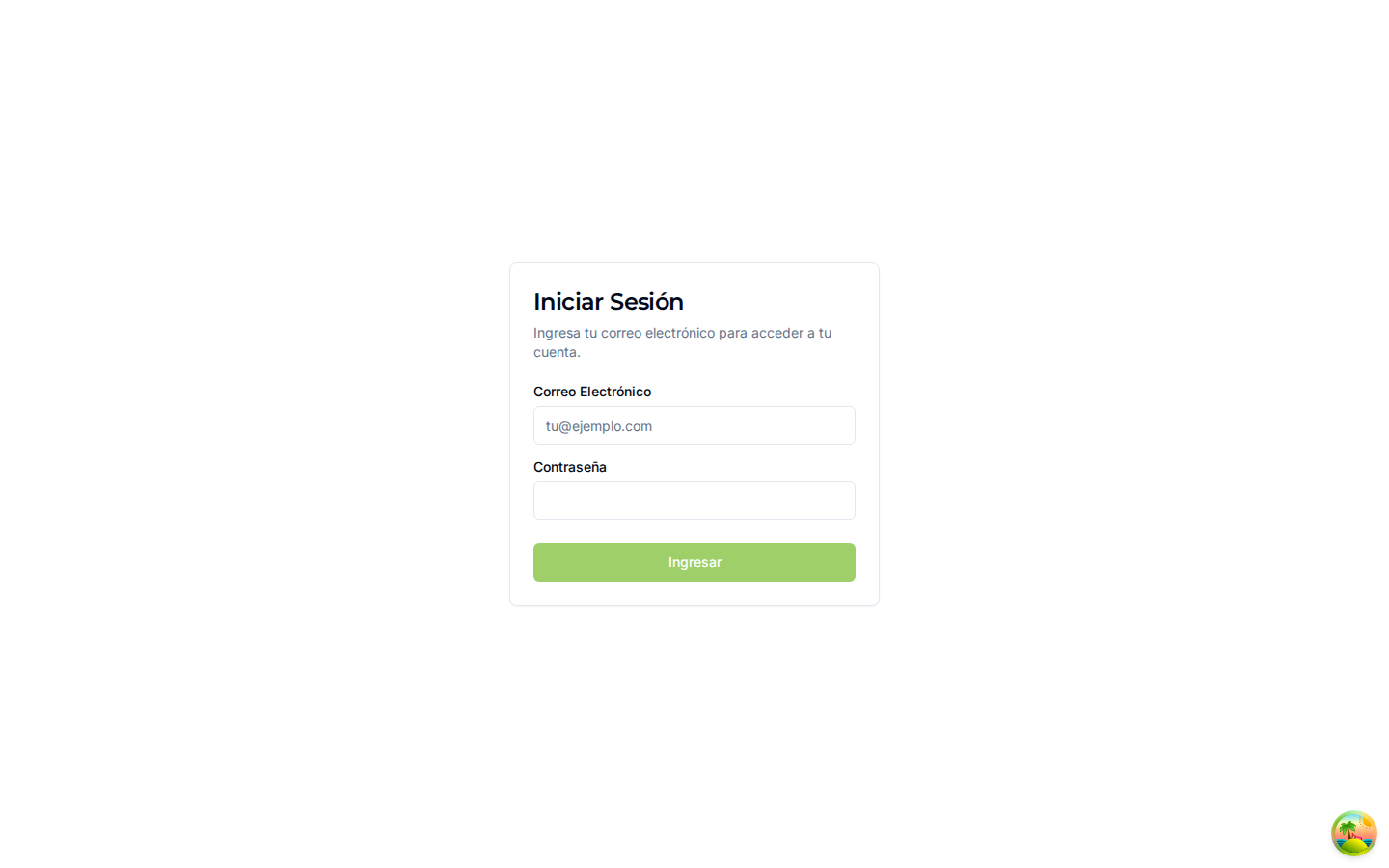
La pantalla de inicio muestra el título Iniciar Sesión, los campos Correo Electrónico y Contraseña, y el botón verde Ingresar.
- Abre la app desde el ícono DYM.
- Escribe tu Correo Electrónico y tu Contraseña (los que te dio DyM).
- Toca Ingresar.
Si ves el mensaje "Credenciales incorrectas o error de red", revisa que el correo y la contraseña estén bien escritos y que tengas señal. Si sigue sin entrar, avisa al operador.
Solo ves tus órdenes. Cuando entras, la app te muestra únicamente las órdenes que te han asignado a ti. No ves las de otros técnicos.
Trabaja con o sin internet
La app está hecha para el campo, donde a veces no hay señal. Puedes seguir trabajando sin internet: todo lo que hagas (cambiar el estado de la orden, llenar un checklist, agregar partes, crear una solicitud, tomar la firma) se guarda en tu celular y se sincroniza solo cuando vuelves a tener conexión. No tienes que hacer nada especial.
Para que sepas en qué va la sincronización, arriba aparece un aviso:
- "Sin conexión" o "Sin conexión · X cambios guardados" — estás sin internet, pero tu trabajo quedó guardado y se enviará apenas vuelva la señal.
- "Sincronizando… (X de Y)" — la app está enviando lo que tenías pendiente.
- "Todo sincronizado" — ya quedó todo subido. Nada pendiente.
- Si algo no se pudo enviar verás "1 cambio no pudo sincronizar" (o el número que sea) con la opción de Reintentar.
Consejo: antes de cerrar sesión al final del día, asegúrate de ver "Todo sincronizado" y de tener señal. Al cerrar sesión la app limpia los datos guardados en el celular.
Un vistazo a la navegación
En la parte de abajo de la pantalla tienes la barra de navegación con cuatro botones:
- Órdenes — tus órdenes activas, las que tienes que trabajar. Es tu pantalla principal. Ver Mis órdenes.
- Completada — el historial de tus órdenes ya finalizadas (completadas y canceladas). Solo para consultar.
- Liquidaciones — Mis Liquidaciones: aquí consultas tus liquidaciones.
- Perfil — tus datos y tus Partes Asignadas (las partes que tienes a tu cargo para usar en las órdenes).
Arriba, en la cabecera, está la campana de notificaciones y el botón para cerrar sesión. Cuando estás dentro de una orden, también aparece un botón de chat para conversar sobre esa orden.
Siguientes pasos
- Mis órdenes — cómo encontrar y abrir la orden que vas a trabajar.
- Trabajar una orden — el paso a paso completo de una visita, de principio a fin.
- Trabajo sin internet (offline) — más detalle sobre cómo trabajar sin señal.
- Pedir cotización y crear solicitudes — cuando necesitas repuestos, ayuda o una cotización del equipo de oficina.
Errores comunes y tips
- No me deja entrar. Revisa correo y contraseña, y que tengas señal. Si persiste, avisa al operador (tu usuario debe estar activo).
- No veo ninguna orden. Puede que todavía no te hayan asignado ninguna. Solo ves las tuyas.
- Hice algo y "no se guardó". Si estabas sin señal, sí se guardó en el celular; espera a tener internet y mira que diga "Todo sincronizado".
- Instálala una sola vez. Después entra siempre desde el ícono DYM de tu pantalla de inicio, no desde el navegador.