Mis órdenes
La lista del día: las órdenes asignadas a usted. Es la pantalla con la que arranca la jornada y la que se abre al entrar a la aplicación.
Solo aparecen sus órdenes. Si una que esperaba no está, todavía no se la han asignado: avise al operador. La lista es igual en [Facturable] y en [Garantía]; lo que cambia es lo que hace adentro.
La lista
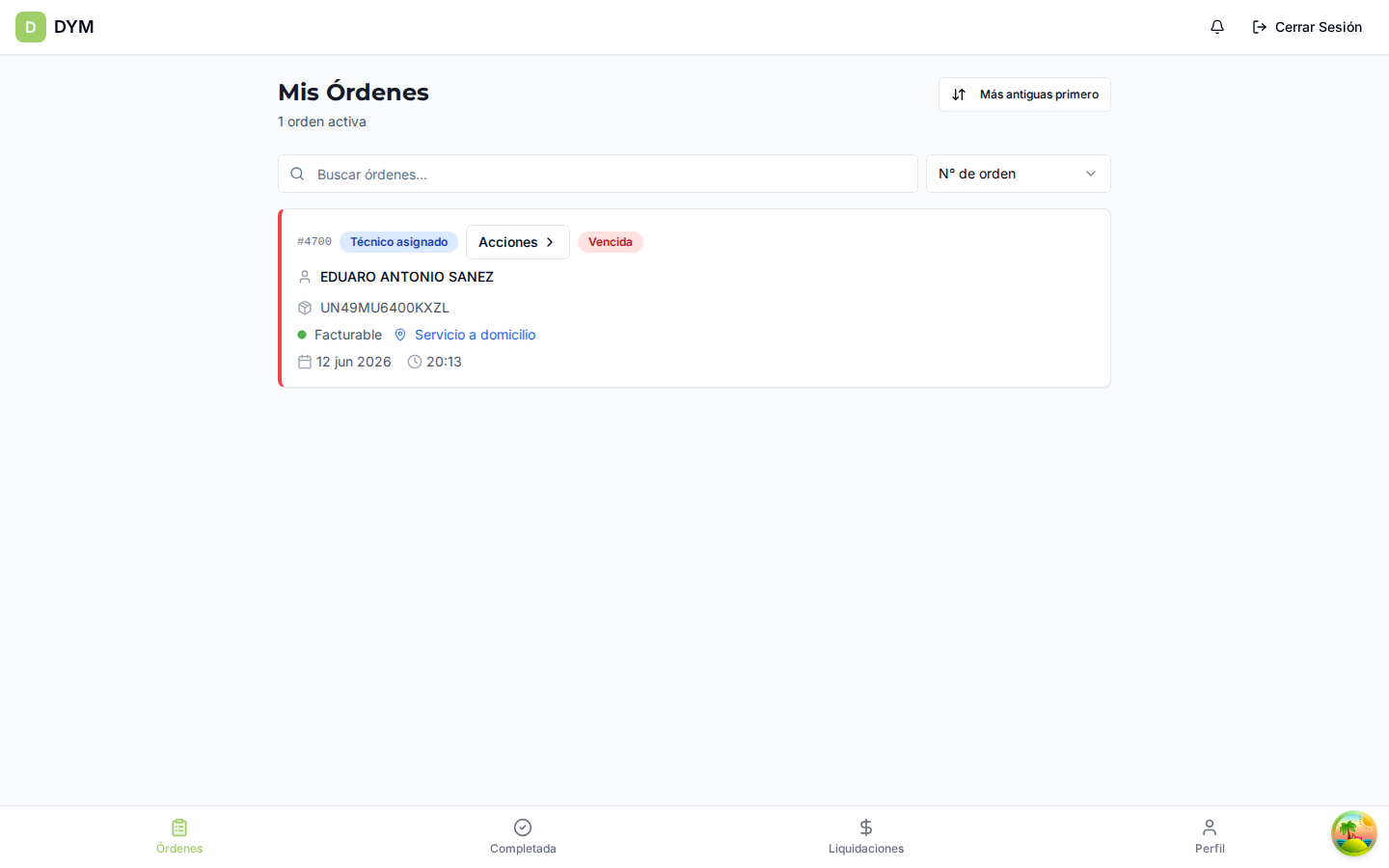
Arriba, cuántas órdenes activas tiene, un buscador por número de orden, cliente o producto, y un botón para ordenar de la más antigua a la más nueva o al revés. Para refrescar, deslice hacia abajo con el dedo.
Debajo del buscador hay dos filas de filtros:
- Por fecha — Hoy y Mañana con un toque, y un botón de calendario para elegir otro día o un rango. El filtro activo trae una X para quitarlo.
- Por estado — Todas o uno de los estados de la tabla de abajo. La fila se desliza hacia los lados.
La lista viene agrupada por día: Atrasadas, Hoy, Mañana, Más adelante y Sin fecha.
Cada orden es una tarjeta con su número, el estado, el cliente, el equipo, si es a domicilio o en taller, y la fecha y hora programadas.
| Estado | Qué significa |
|---|---|
| Técnico asignado | Ya es suya, no la ha empezado. |
| Técnico en camino | Marcó que va en ruta. |
| En progreso | Está trabajando en ella. |
| Pendiente partes | En pausa, esperando un repuesto. |
| En espera (Cliente/Marca) | En pausa por una decisión. |
| Requiere seguimiento | Quedó algo para más adelante. |
Las órdenes que ya completó salen de esta lista y pasan a Órdenes completadas.
Una tarjeta puede traer además estas marcas:
- Vencida, en rojo — ya pasó la hora programada y todavía no ha iniciado el trabajo.
- Requiere atención, en ámbar — lleva varias horas sin moverse.
- Falta checklist — tiene una lista de verificación sin terminar, que es lo que más frena el cierre.
Atienda primero las rojas, después las ámbar.
El botón Acciones de la tarjeta sirve para avanzar sin abrir la orden: Salir hacia el cliente, Iniciar Trabajo o Reanudar Trabajo, según el estado.
Abrir una orden
Toque la tarjeta. Adentro están el cliente, el equipo, el problema reportado y los botones para avanzar el trabajo. El paso a paso completo de una visita está en Trabajar una orden.
Ver también: Trabajar una orden · Órdenes completadas