Empieza aquí
Cómo instalar la aplicación en el celular, entrar y trabajar las órdenes, incluso sin señal.
Es la aplicación de DyM para técnicos de campo: muestra las órdenes asignadas y sirve para registrar todo lo de cada visita —diagnóstico, servicios, partes, listas de verificación, evidencias— y tomar la firma del cliente.
Sirve igual para trabajos [Facturable] (paga el cliente) y [Garantía] (paga la marca). Donde un paso cambie, va marcado.
Los precios y los costos no se ven en el celular. Eso lo maneja el operador desde la oficina.
Instalar la aplicación
No hay que ir a la tienda de aplicaciones: se agrega a la pantalla de inicio.
- Abra en el navegador del celular el enlace que le compartió DyM: Chrome en Android, Safari en iPhone.
- Cuando salga el aviso "Instale la app en su celular para acceso rápido", toque Instalar.
- Si el aviso no sale, hágalo a mano:
- Android (Chrome): menú de tres puntos → Agregar a pantalla de inicio.
- iPhone (Safari): botón Compartir → Agregar a pantalla de inicio.
- Queda el ícono DYM en la pantalla de inicio. Ábralo desde ahí, no desde el navegador.
Entrar
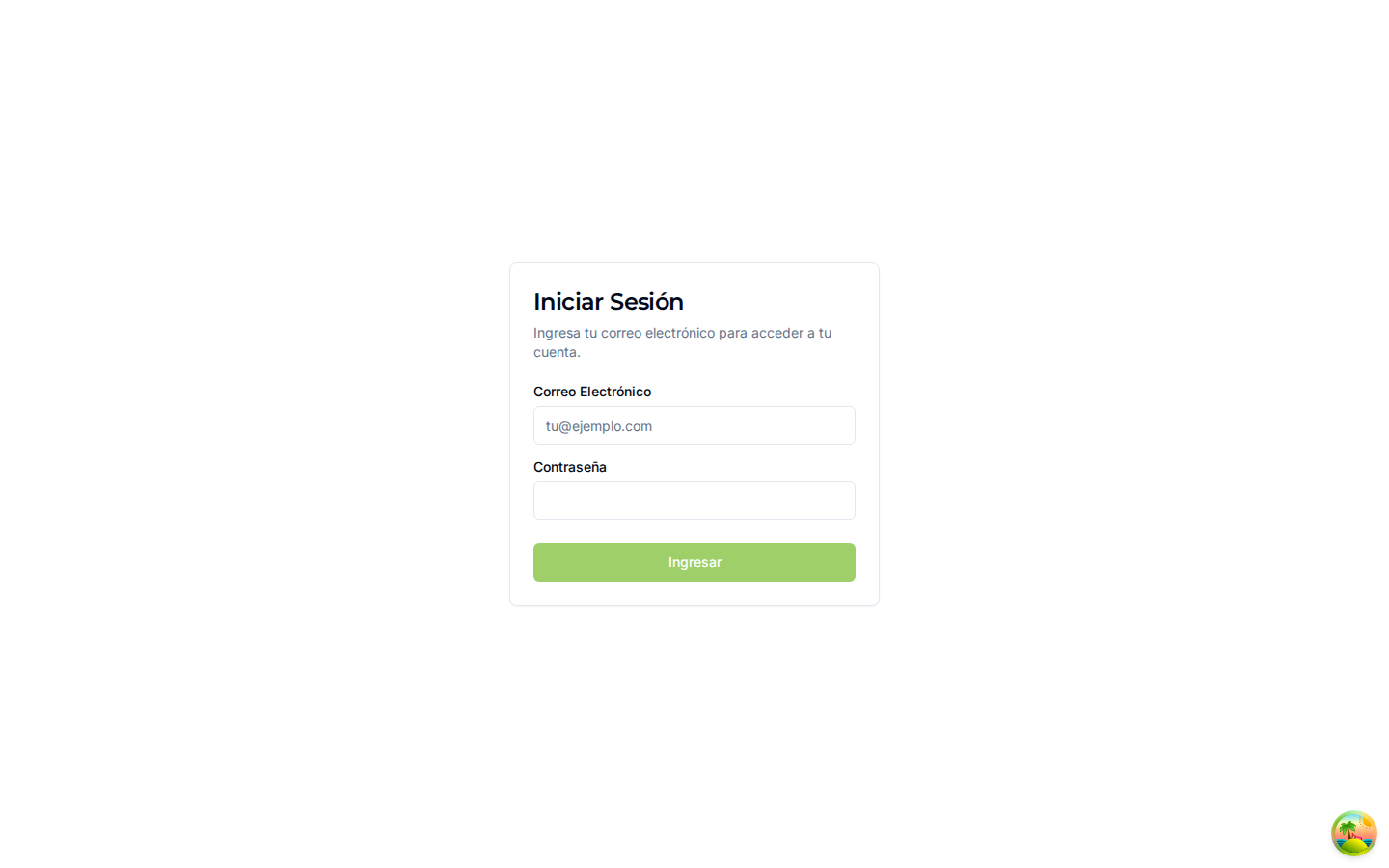
Escriba el correo y la contraseña que le dio DyM y toque Ingresar.
Si sale "Credenciales incorrectas o error de red", revise que estén bien escritos y que haya señal. Si sigue sin entrar, avise al operador: su usuario también tiene que estar activo.
Solo va a ver sus órdenes. Las de otros técnicos no aparecen.
Trabajar sin señal
La aplicación está hecha para el campo. Se puede seguir trabajando sin internet: cambiar el estado, llenar una lista de verificación, agregar partes, subir evidencias, crear una solicitud o tomar la firma. Todo queda guardado en el celular y se envía solo cuando vuelve la señal. No hay que hacer nada especial. Dos cosas sí necesitan internet: las fotos de una lista de verificación y la solicitud de repuesto.
Arriba aparece en qué va eso:
| Aviso | Qué significa |
|---|---|
| Sin conexión · X cambios guardados | Sin internet, pero el trabajo está guardado. |
| Sincronizando… (X de Y) | Está enviando lo pendiente. |
| Todo sincronizado | No queda nada por subir. |
| 1 cambio no se pudo sincronizar | Algo falló; hay un botón Reintentar. |
Antes de cerrar sesión al final del día, espere a ver Todo sincronizado y hágalo con señal. Al cerrar sesión, la aplicación borra lo que tenía guardado en el celular. Si todavía queda algo por subir, avisa con "Tiene trabajo sin sincronizar": toque Seguir en sesión y espere.
Más detalle en Trabajo sin conexión.
La navegación
Abajo hay cuatro botones: Órdenes (las activas, la pantalla principal → Mis órdenes), Completada (el historial, solo para consultar → Órdenes completadas), Liquidaciones (→ Mis liquidaciones) y Perfil, donde están sus datos y sus repuestos asignados (→ Mi perfil). A los técnicos marcados como expertos les aparece además Solicitudes, con las órdenes en las que otro técnico les pidió ayuda.
Arriba, la campana de notificaciones y el botón para cerrar sesión.
El asistente por WhatsApp
Además de la aplicación, DyM le escribe por WhatsApp desde un asistente automático. Cuando le responde o le pregunta algo, sus mensajes empiezan con Asistente DyM. La agenda de la mañana y los avisos de cambios llegan sin ese encabezado. Por ese mismo chat también le escriben los operadores, y cuando un operador está conversando con usted el asistente no interrumpe.
Con lo que puede contar hoy:
- La agenda del día. En la mañana le llega la lista de sus visitas para que la revise. Si algo no cuadra —una orden que no es suya, una hora cambiada—, respóndalo ahí mismo: la corrección le llega a la oficina.
- Avisos de cambios. Le avisa cuando le asignan una orden o le cambian la fecha de una.
- Fotos y videos como evidencia. Las fotos y videos que envíe por ese chat quedan guardados en la orden. Escriba el número de orden junto a las fotos ("Fotos 2593"); si no lo escribe, el asistente le pregunta de cuál orden son y hay que contestarle para que las guarde.
- Recordatorios. Si completó una orden que no tiene ninguna evidencia ni la lista de verificación terminada, se lo recuerda.
- Consultas. Puede preguntarle por los datos de sus propias órdenes. De órdenes de otros técnicos no responde.
No cuente con el asistente para cambiar el estado de la orden ni para reemplazar una solicitud. El estado, los servicios, los repuestos, las listas de verificación y la firma se registran en la aplicación.
Cuidado con
- "No veo ninguna orden" casi siempre significa que todavía no le han asignado ninguna.
- "Hice algo y no se guardó". Si estaba sin señal, sí se guardó en el celular. Espere a tener internet y verifique que diga Todo sincronizado.
Siguiente: Mis órdenes · Trabajar una orden