Saltar a contenido

Flujo día a día — Facturable

Cómo es un día normal operando lo facturable en DyM: el track donde el cliente paga el servicio. Es la operación principal del negocio. Esta guía te lleva de la mano por todo el recorrido, paso a paso, y te enlaza al detalle de cada módulo.

Antes de empezar: ¿qué es "lo facturable"?

DyM trabaja con dos tracks (dos formas de cobrar):

  • [Facturable] — el cliente paga la reparación o la venta. Es el día a día normal y de eso trata este documento.
  • [Garantía] — la marca (Samsung, LG, Mabe…) paga porque el equipo está cubierto. Eso tiene su propio recorrido y va en un archivo aparte; aquí solo lo mencionamos para que no lo confundas.

A lo largo del día tocarás varios módulos. La idea de esta guía no es repetir cada pantalla (eso está en el doc de cada módulo), sino contarte el orden en que pasan las cosas y por qué. Cada vez que veas un enlace tipo Órdenes, ábrelo cuando necesites el detalle.

Donde un paso es propio de este track lo marcamos con [Facturable].

dashboard-main.png Leyenda: El tablero principal, lo primero que ves al entrar. Te muestra el pulso del día (órdenes activas, pendientes, agenda) y es el punto desde donde arrancas hacia cada módulo.


Paso 1 — Llega un cliente con un equipo

Todo empieza con alguien que tiene un aparato dañado (una nevera, un aire, una lavadora). Lo primero es saber quién es y qué equipo trae, porque sin eso no se puede crear nada más.

  1. Busca el cliente antes de crearlo. Búscalo por número de identificación o teléfono. Si ya existe, reutilízalo: no dupliques. Si es nuevo, créalo con sus datos de contacto y, muy importante para visitas a domicilio, su dirección y ubicación de Google Maps. Todo el detalle en Clientes.

  2. Registra el equipo (producto). Cada equipo del cliente es un producto con su marca, modelo y número de serie. Si el cliente ya estuvo antes, su equipo ya está registrado; si es nuevo, créalo desde la ficha del cliente. Detalle en Productos.

[Facturable] El dato de Fin de Garantía del producto es el que decide el track: si el equipo ya no está en garantía de la marca, la orden será facturable y la paga el cliente. Si dudas de esta fecha, revísala: define quién paga.


Paso 2 — Diagnóstico y cotización (cuando aplica)

A veces el cliente acepta el servicio de una vez y pasas directo a crear la orden. Otras veces conviene pasarle un presupuesto formal primero, sobre todo si el trabajo es grande o si el técnico detecta algo extra en campo.

  • Cotización al cliente. Una cotización es un presupuesto que el cliente aprueba antes de ejecutar el trabajo. Eliges cliente, producto, servicios y partes, y el sistema calcula los precios. [Facturable] normalmente lleva IVA. Si el cliente acepta, la cotización se convierte en orden automáticamente. Todo el flujo (solicitud del técnico → armado → envío → aprobación) está en Órdenes.

quotes-create.png Leyenda: Armado de una cotización. Eliges cliente y producto, agregas servicios y partes, y el panel lateral te arma el total con IVA en tiempo real.

No siempre hay que cotizar. Si el cliente ya sabe qué quiere y acepta, salta directo al Paso 3.


Paso 3 — Crear la orden de servicio y asignar técnico

La orden de servicio es el corazón de la operación: conecta cliente, equipo, problema, técnico, servicios y partes, y es donde después se cobra. Si vienes de una cotización aprobada, la orden ya nace con los servicios cotizados; si no, la creas desde cero.

  1. Crea la orden eligiendo cliente, producto, categoría y la descripción del problema (lo que verá el técnico).
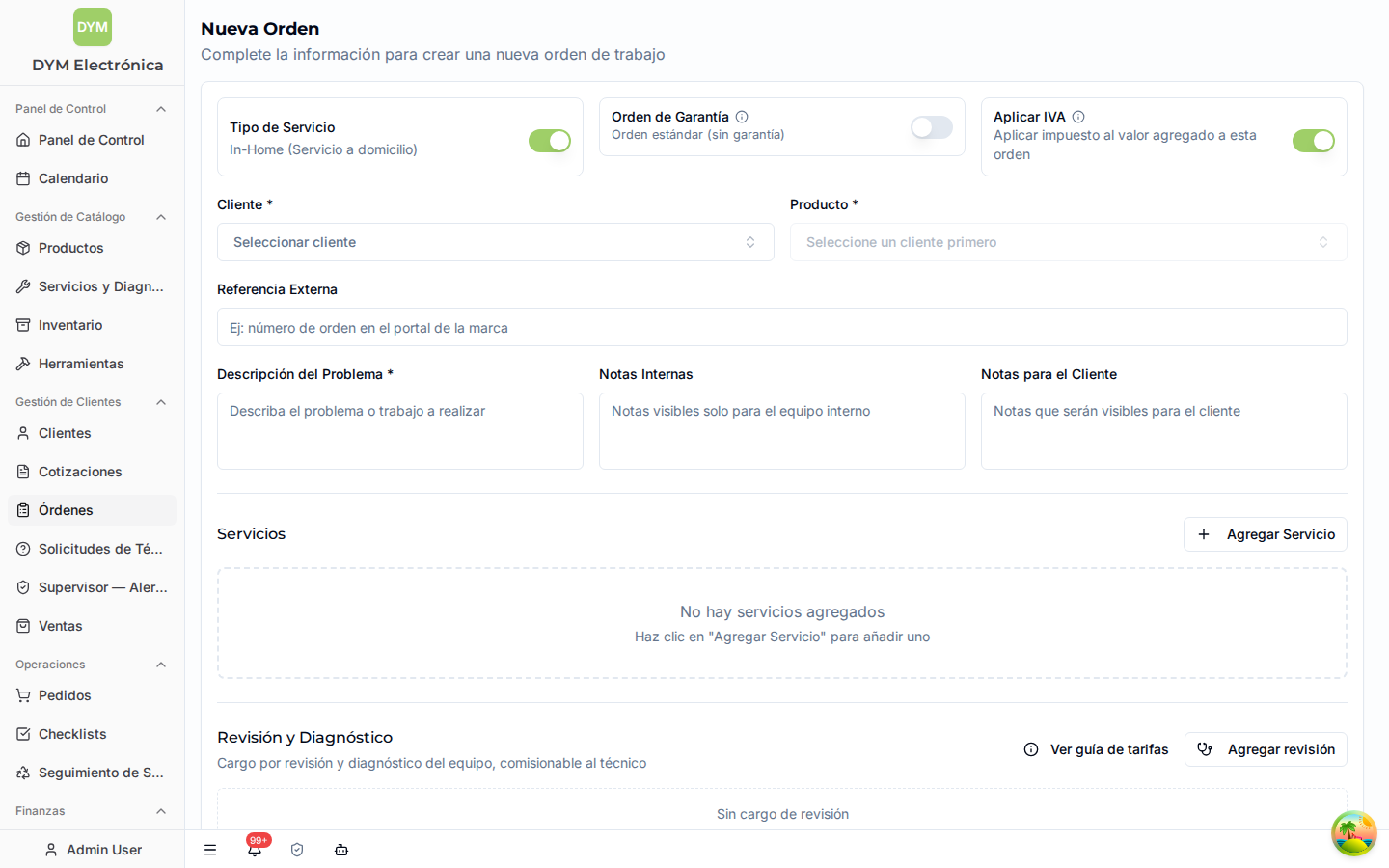
  2. Deja el interruptor "Orden de Garantía" APAGADO. [Facturable] Apagado = se usan los precios normales y paga el cliente. Este es el detalle más importante de todo el track: si lo enciendes por error, el sistema deja de cobrarle al cliente.
  3. Agrega servicios y partes con sus precios. Activa IVA si corresponde.
  4. Asigna el técnico y la fecha programada. El sistema te avisa si el técnico ya tiene otra orden a esa hora (conflicto de horario).

Todo el formulario, campo por campo, está en Órdenes.

orders-create.png Leyenda: Formulario de creación de orden. Fíjate en el interruptor "Orden de Garantía": para el track facturable va apagado.

[Facturable] Hay un cobro por revisión/diagnóstico y una calculadora de distancia (viáticos + recargo por kilómetros) que sí aplican en facturable. En garantía esos recargos no van: los asume la marca.


Paso 4 — Ejecución y seguimiento de estados

Con la orden creada y el técnico asignado, el trabajo arranca. Tú, desde la oficina, haces seguimiento al estado de la orden y resuelves lo que el técnico necesite.

  1. El técnico mueve la orden por sus estados desde su app: Técnico en camino → En progreso → Trabajo completado. Tú lo ves reflejado en la orden.
  2. El técnico completa los checklists (formularios con fotos y respuestas) y sube evidencia de las partes usadas. Un administrador valida esa evidencia.
  3. Atiende las solicitudes del técnico. Si en campo el técnico necesita una parte o una autorización (un descuento, una firma), deja una solicitud que tú debes resolver. Una orden no se puede cerrar con solicitudes pendientes. Detalle en Solicitudes de técnicos.
  4. Firma del cliente. El sistema genera un enlace de firma digital (autorización del trabajo, recibo de conformidad) que le compartes al cliente por WhatsApp.

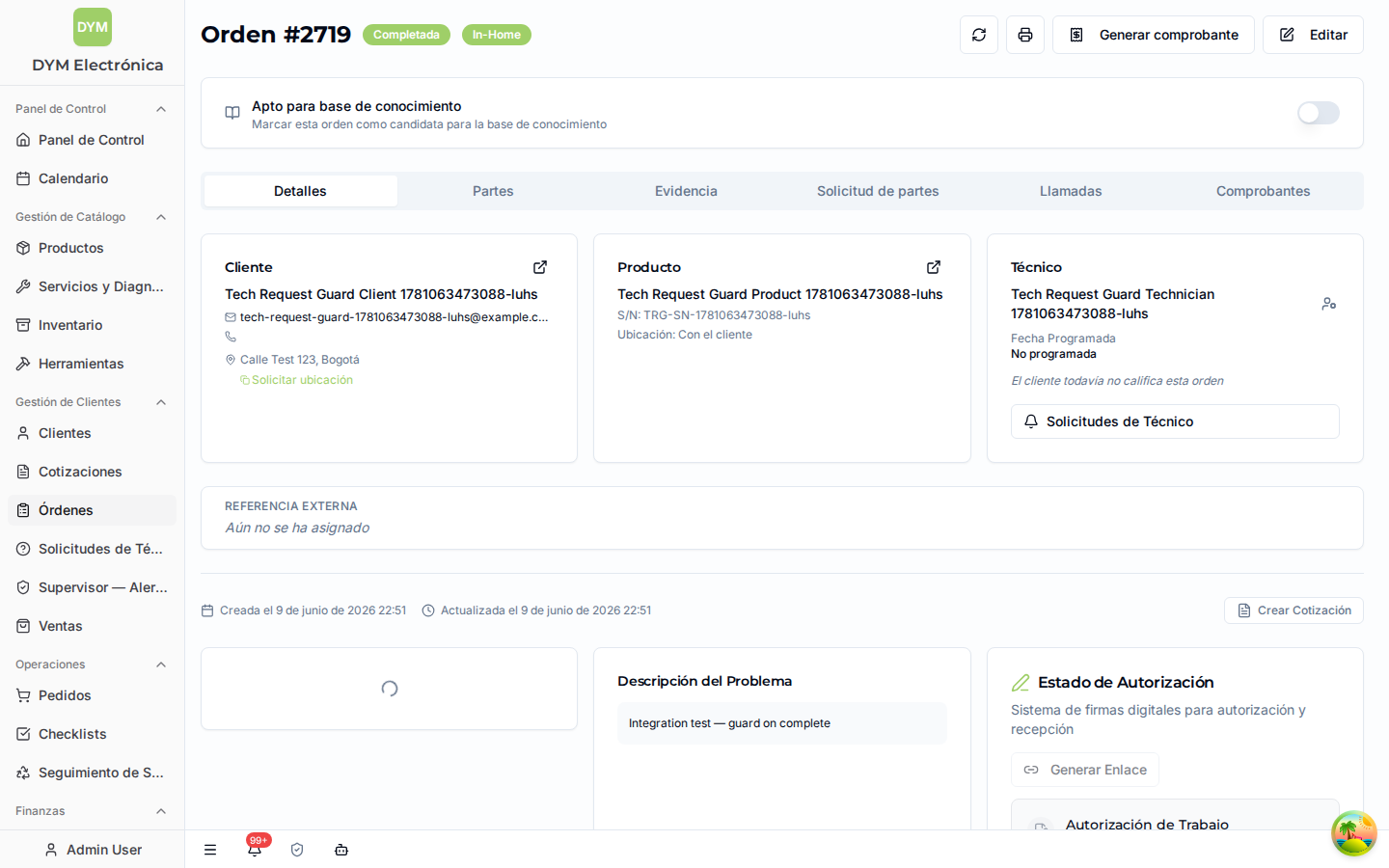
La lista completa de los 11 estados, los botones de "Gestionar Estado" y las reglas para cerrar (checklists completos, partes validadas) están en Órdenes.

orders-view.png Leyenda: Vista de detalle de la orden. Desde aquí sigues el estado, gestionas checklists y evidencia, pides firmas y, más adelante, registras los pagos.


Paso 5 — Cobro al cliente y cierre de la orden

Cuando el trabajo está terminado, toca cobrar. [Facturable] aquí es donde el track se vuelve concreto: el cliente entrega el dinero y tú lo registras.

  1. Registra los pagos (abonos). Una orden se puede pagar de a poco. Cada vez que el cliente entrega plata, registras un abono con su método (efectivo, transferencia, Wompi…). El sistema suma los abonos y te dice cuánto falta. Detalle en Pagos.
  2. El estado de pago se calcula solo: Pendiente → Pago Parcial → Pagado. No marcas "pagado" a mano.
  3. Si el cliente paga en línea, genera un Link de Pago (Wompi). Ojo: el pago no cuenta hasta que Wompi lo confirma como Aprobado.
  4. Cierra la orden. Para completar, primero deben estar todos los checklists listos y las partes validadas. Cuando el total está cubierto y no hay pendientes, el administrador cierra la orden (queda Completada).

[Facturable] Recuerda: en una orden facturable el cliente paga. (En garantía el sistema bloquea los abonos manuales porque paga la marca — eso es del otro track.)

¿Vendiste solo un repuesto, sin servicio? Eso no es una orden de servicio, es una venta directa (POS): eliges cliente, agregas la parte y cobras, sin técnico ni checklist. También es [Facturable]. Mira Ventas (POS).

sales-orders-create.png Leyenda: Creación de una venta directa (POS). Para vender un repuesto suelto sin abrir orden de servicio: cliente, artículos y cobro.


Paso 6 — Cierre de caja del día

Al final de la jornada toca cuadrar la plata: verificar que lo que el sistema dice que entró coincide con el efectivo que tienes en la mano y con el banco. Es la rutina diaria más importante de finanzas.

  1. Crea el cierre del día (atajo "Hoy"). Nace Abierto.
  2. Agrega los ingresos del día. El sistema te lista todos los pagos del periodo que aún no están en ningún cierre: pagos de órdenes [Facturable], pagos de ventas y movimientos manuales. Los seleccionas y los agregas.
  3. Cuenta el efectivo físico de la Caja Menor y escríbelo. El sistema compara con lo esperado y te muestra la diferencia (si sobra o falta).
  4. Concilia el banco (empareja los pagos del sistema con el extracto bancario).
  5. Cierra la caja. Queda Cerrado y bloqueado.

Todo el detalle (cuentas, transferencias entre cajas, arqueo de Caja Mayor, conciliación, reportes) está en Finanzas y Caja.

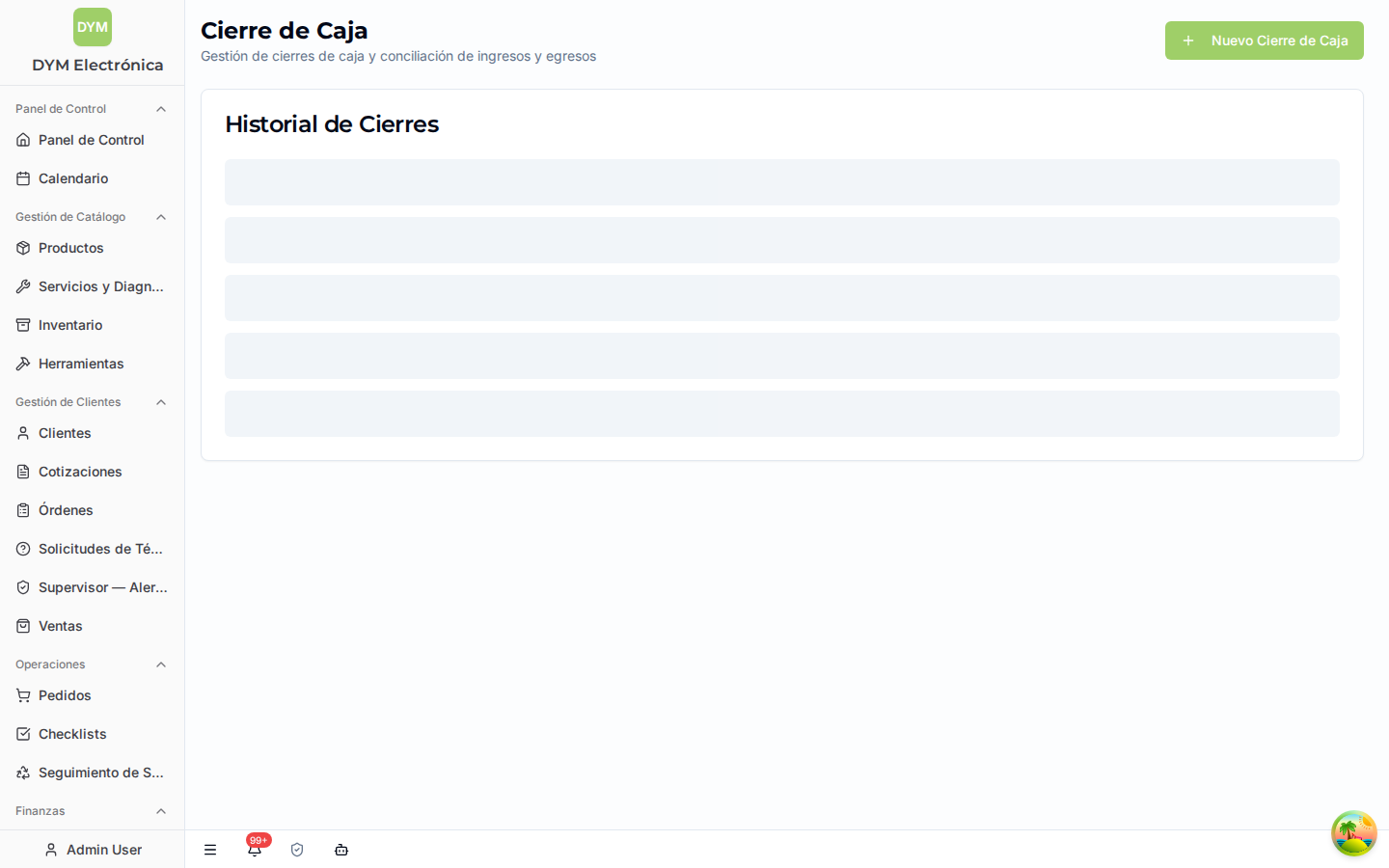
finance-cash-closing.png Leyenda: Pantalla de cierre de caja. Arriba el historial de cierres; abajo, los paneles de efectivo (Caja Menor) y conciliación con el extracto del banco.

Si "falta efectivo", casi siempre es un ingreso o una transferencia que no se registró. Revisa los movimientos del día antes de cerrar.


Resumen del recorrido

Cliente + equipo        →  [Clientes](<./Clientes.md>) · [Productos](<./Productos.md>)
   (¿presupuesto?)      →  [Órdenes](<./Órdenes.md>)
Orden de servicio       →  [Órdenes](<./Órdenes.md>)  (Garantía = APAGADO  [Facturable])
   asignar técnico
Ejecución + firma       →  [Órdenes](<./Órdenes.md>) · [Solicitudes de técnicos](<./Solicitudes de técnicos.md>)
Cobro al cliente        →  [Pagos](<./Pagos.md>)   (o venta suelta → [Ventas (POS)](<./Ventas (POS).md>))
Cierre de caja del día  →  [Finanzas y Caja](<./Finanzas y Caja.md>)

Responsabilidades del rol facturable

Tarea Operador Administrador Técnico
Crear/actualizar clientes y productos Solo consulta
Armar y enviar cotizaciones Solo crea solicitudes
Crear órdenes y asignar técnico No
Mover estados de campo (en camino, en progreso, completado) Sí (sus órdenes)
Resolver solicitudes de técnico Solo crea/cancela las suyas
Registrar pagos del cliente No
Cerrar la orden administrativamente No
Cierre de caja del día Con permiso de finanzas No
Transferir una orden a otro técnico No No

El técnico solo ve y trabaja sus propias órdenes, y no accede a pagos, ventas ni finanzas. El detalle por módulo está en el doc de cada módulo.


Qué NO hacer

  • No enciendas "Orden de Garantía" en un trabajo facturable. Es el error más caro del track: el sistema deja de cobrarle al cliente y usa precios de garantía. Si el cliente paga, el interruptor va apagado.
  • No dupliques clientes ni productos. Busca siempre por identificación, teléfono o número de serie antes de crear uno nuevo.
  • No cobres por fuera del sistema. Todo pago del cliente se registra como abono en la orden (o en la venta), con su método. Si no entra al sistema, no aparece en el cierre de caja y la caja no cuadra.
  • No marques una venta o una orden como pagada a mano cuando el cobro fue por Wompi: espera la confirmación de la pasarela.
  • No intentes cerrar una orden con pendientes: checklists incompletos, partes sin validar o solicitudes de técnico abiertas la bloquean. Resuélvelos primero.
  • No declares el efectivo "a ojo" en el cierre. Cuenta físico siempre; ese número es contra lo que el sistema cuadra.
  • No borres registros para "limpiar". Clientes, productos y órdenes usan borrado lógico; eliminarlos sin razón rompe la trazabilidad.

Ver también: Órdenes · Órdenes · Ventas (POS) · Pagos · Finanzas y Caja · Clientes · Productos · Solicitudes de técnicos