Solicitudes de técnicos
Es la bandeja donde los técnicos en terreno piden algo al operador para poder avanzar con una orden de servicio. La revisan y resuelven operadores y administradores.
Qué es y para qué sirve
Una solicitud de técnico es un mensaje que un técnico crea desde una orden de servicio cuando necesita que el operador haga o autorice algo para poder continuar el trabajo. El técnico está en la casa del cliente o en el taller, se topa con un bloqueo, y en vez de llamar por teléfono deja la solicitud registrada en el sistema, atada a la orden.
Los casos típicos son dos:
- Pedir una parte o repuesto que el técnico no tiene a la mano (por ejemplo un compresor, una bomba de drenaje o un capacitor). Esto puede pausar la orden mientras llega la parte. Dentro del sistema esta solicitud de parte se llama solicitud de parte y está conectada con el Inventario (Insumos) y con Compras (Pedidos a proveedores) — lo verás en detalle más abajo.
- Pedir una autorización o gestión al operador: por ejemplo "autoriza un descuento del 15%", "necesito que el cliente firme la orden", "confirma con el cliente la fecha". Esto no mueve inventario; es una decisión que solo el operador puede tomar.
Lo importante: una orden no se puede cerrar mientras tenga solicitudes de técnico pendientes. Por eso esta bandeja es tu lista de pendientes diarios.
Relación con los dos tracks:
- [Ambos] — el flujo de recibir y resolver solicitudes es igual para trabajos [Facturable] (paga el cliente) y [Garantía] (paga la marca). La diferencia aparece solo cuando la solicitud es de una parte: en garantía la parte suele venir de la marca, en facturable la consigues tú y su costo se le cobra al cliente.
Cómo llegar
En el menú lateral: Solicitudes. Te lleva a la lista de solicitudes de técnico.
Vista de lista

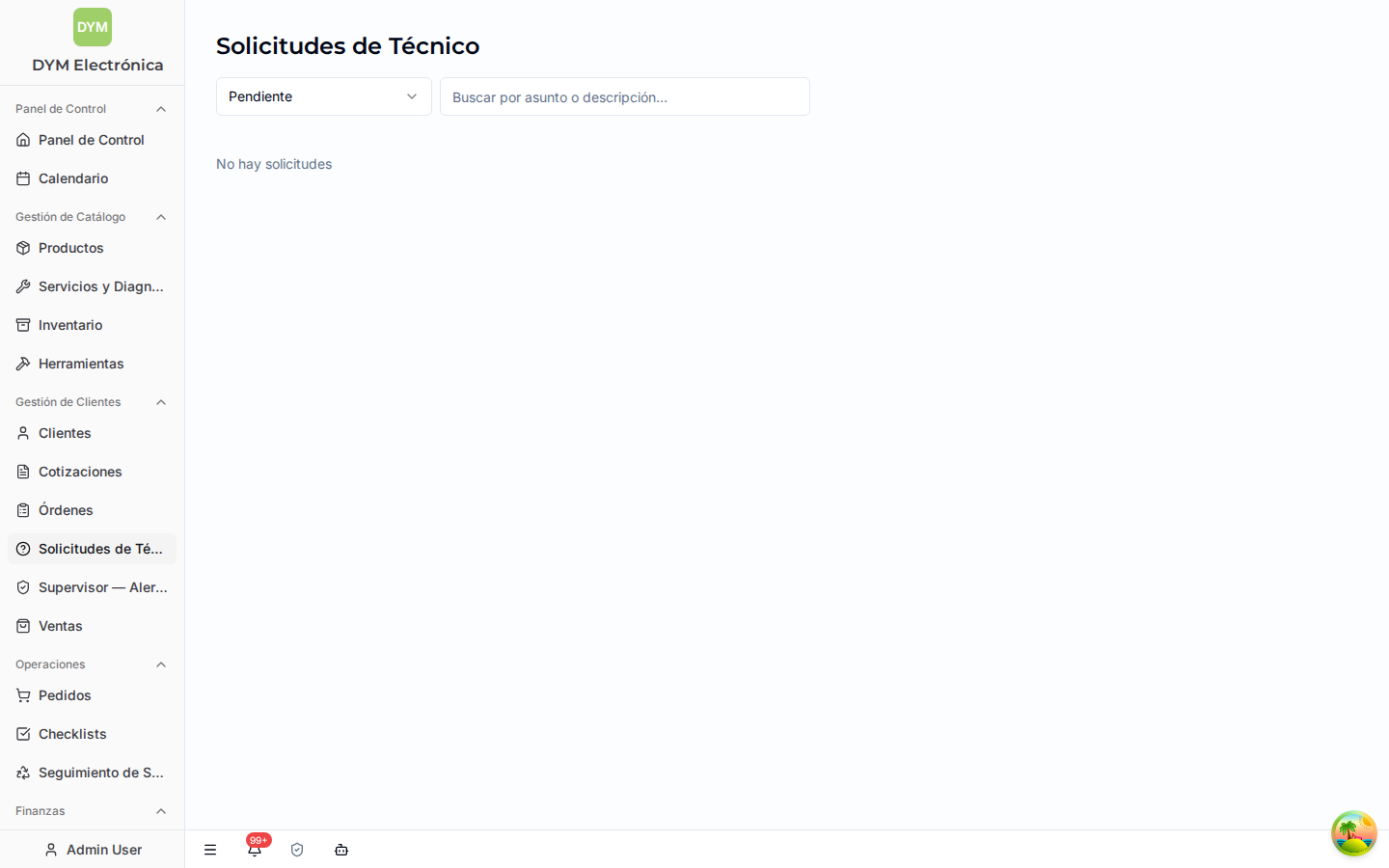
Leyenda: 1. Título "Solicitudes de Técnico" — encabezado de la página. 2. Filtro por estado — un desplegable para ver: Pendientes (lo que falta atender), Resueltas, Canceladas o Todas. Al abrir, arranca filtrado por pendientes. 3. Buscador — "Buscar por asunto o descripción…".
La captura muestra el estado sin solicitudes ("No hay solicitudes"). Cuando hay solicitudes, la pantalla añade los elementos 4 a 7.
- Tabla de solicitudes — cada fila muestra: Orden (el número de la orden, en azul; haz clic para ir a ella), Técnico (quién la creó), Asunto (de qué se trata), Estado y Creada (fecha y hora).
- Etiqueta de estado (color) — Pendiente, Resuelta, Cancelada por técnico o Cancelada por operador.
- Botón "Resolver" — aparece solo en las filas Pendientes. Abre la ventana para cerrar la solicitud.
- Paginación — abajo, botones Anterior / Siguiente y el conteo de página cuando hay muchas solicitudes.
Estados que verás:
- Pendiente — el técnico la creó y nadie del lado del operador la ha atendido todavía. Estas son las que bloquean el cierre de la orden.
- Resuelta — el operador la atendió y la marcó como resuelta, dejando un comentario que el técnico puede leer.
- Cancelada por técnico — el propio técnico la dio de baja (ya no la necesita).
- Cancelada por operador — el operador la canceló indicando un motivo (obligatorio en este caso).
Cómo se crea una solicitud
Las solicitudes las crea el técnico, no el operador. El técnico las genera desde la app, dentro de una orden de servicio: escribe un Asunto corto (ej: "Autorizar descuento del 15%"), una Descripción para contarte qué necesita, y puede agregar adjuntos (fotos). Como operador o administrador, tú no creas solicitudes desde esta pantalla: tu trabajo es atenderlas.
Resolver o cancelar una solicitud
Desde la lista, en una solicitud Pendiente:
- Resolver — pulsa el botón Resolver de la fila. Se abre la ventana Resolver solicitud con un campo Comentario de resolución: escribe qué hiciste para resolverla (el técnico lo verá) y confirma con Marcar como resuelta. [Facturable] Si autorizaste un descuento o un cobro especial, déjalo claro aquí para que quede registrado.
- Cancelar — si la solicitud ya no aplica, se puede cancelar. Cuando cancela el operador, el motivo es obligatorio.
- Comentar — puedes dejar un comentario al técnico sin cerrar la solicitud todavía, para pedirle más información o avisarle que estás en eso.
Para ver el contexto completo, haz clic en el número de la orden de la fila: te lleva a la orden de servicio, donde están todos los detalles (cliente, producto, diagnóstico, historial). Las solicitudes pendientes también aparecen como aviso dentro de la propia orden.
Solicitudes de parte (relación con inventario y compras)
Cuando la solicitud es para pedir una parte o repuesto, entra en juego el flujo de inventario. El técnico la crea de dos formas:
- Desde el catálogo — elige una parte que ya existe en el Inventario (Insumos).
- Escritura libre — escribe el nombre de la parte (ej: "Compresor inverter 12000 BTU") cuando no está en el catálogo, con sus notas técnicas.
Una solicitud de parte se cubre de dos maneras:
- Suplir del inventario — si DyM ya tiene la parte en stock, se le asigna al técnico o se agrega directamente a la orden. La solicitud queda como Suplido.
- Generar un pedido — si no hay stock, se crea un pedido a proveedor (Compras (Pedidos a proveedores)) para comprar la parte. La solicitud queda como Pedido Generado y se vincula a ese pedido; cuando el pedido llega y se stockea, la parte queda disponible.
Estados de una solicitud de parte:
- Pendiente de suplir — esperando que alguien la cubra.
- Pedido Generado — se creó un pedido a proveedor para traer la parte.
- Suplido — la parte se entregó (desde stock o porque el pedido ya llegó).
- Cancelada — se dio de baja.
[Facturable] El costo de la parte se recupera cobrándosela al cliente en la orden. [Garantía] La parte suele venir de la marca y va asociada al pedido de garantía; no se le cobra al cliente.
Mientras una orden espera una parte, puede quedar en pausa (estado Pendiente de partes). En cuanto la parte llega, el técnico retoma el trabajo.
Responsabilidades
| Rol | Qué hace |
|---|---|
| Técnico | Crea las solicitudes desde la orden (pedir parte, pedir autorización), agrega adjuntos, puede cancelar las suyas. |
| Operador | Atiende las solicitudes: resuelve, comenta o cancela; gestiona las solicitudes de parte (suplir del inventario o generar pedido). |
| Administrador | Todo lo del operador, más visibilidad completa de la operación. |
Qué no debe hacer cada rol:
- El operador no debe cerrar una orden ignorando solicitudes pendientes: el sistema lo bloquea, pero el riesgo es resolver "por encima" sin atender de verdad lo que el técnico pidió.
- El técnico no resuelve sus propias solicitudes de autorización (esa decisión es del operador); solo puede cancelarlas.
Errores comunes y tips
- "No me deja cerrar la orden." Casi siempre es porque tiene solicitudes de técnico pendientes. Ve a esta bandeja, filtra por Pendientes, resuelve o cancela cada una, y vuelve a intentar cerrar.
- Resolver sin comentario claro. El comentario de resolución lo lee el técnico. Si escribes algo vago, el técnico no sabrá qué decidiste. Sé concreto (ej: "Descuento del 15% autorizado, cóbralo así").
- Cancelar como operador sin explicar. El motivo es obligatorio: úsalo para dejar claro por qué la cancelas, así el técnico entiende.
- Confundir una solicitud de autorización con una de parte. Si el técnico pide una parte, gestiona el inventario/pedido; si pide una autorización, solo decides y resuelves. Mira el asunto y la descripción.
- No revisar la orden antes de resolver. Haz clic en el número de la orden para ver el contexto completo antes de tomar una decisión, sobre todo si es un descuento o un cobro.
Ver también: Inventario (Insumos) · Compras (Pedidos a proveedores) · Órdenes