Saltar a contenido

Productos

El catálogo de equipos de los clientes (nevera, lavadora, TV…). Cada producto es el aparato físico que entra a reparación. Lo usan operadores y admins; los técnicos lo consultan desde la orden.

Qué es y para qué sirve

Un Producto es el equipo del cliente que recibe servicio: tiene marca, modelo, número de serie, categoría, garantía y ubicación física. No es algo que DyM venda: es propiedad del cliente y es el objeto sobre el que trabaja el técnico.

Cada producto se asocia a un cliente y queda enlazado a las órdenes que se le hacen. Así, cuando un cliente vuelve, puedes ver todo el historial de su nevera o su lavadora en un solo lugar.

Relación con los dos tracks: el campo Fin de Garantía del producto es lo que decide si una orden cobra precio estándar o precio de garantía. Si el equipo todavía está en garantía de la marca, la orden será de [Garantía] (la marca paga); si ya no, será [Facturable] (el cliente paga). El producto no guarda el precio; solo aporta la fecha de garantía que activa el cálculo. [Ambos]

Cómo llegar

Menú lateral: Catálogo → Productos (ruta /business/products).

Vista de lista

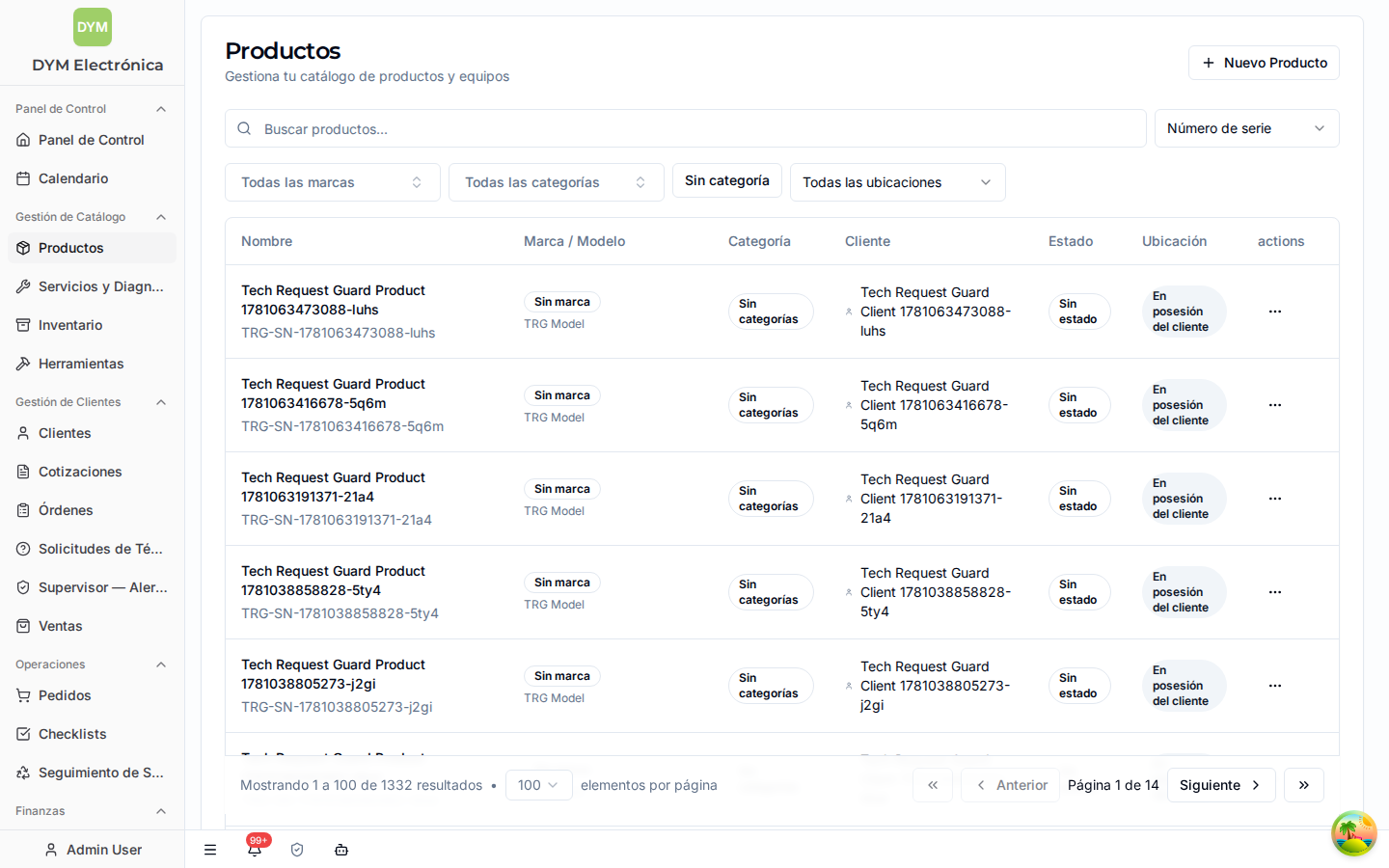
products-list.png

Leyenda: 1. Buscar productos — campo de búsqueda. Puedes buscar por todos los campos, por número de serie o por nombre del cliente. 2. Filtros — filtra por marca, categoría, estado y ubicación (en posesión del cliente / en centro de servicio). Los filtros activos se muestran como etiquetas que puedes quitar una por una con "Limpiar filtros". 3. Columnas — Nombre, Marca, Categoría, Número de Serie, Cliente, Ubicación y Acciones. 4. Nuevo Producto — botón para registrar un equipo nuevo. 5. Acciones por fila — Ver detalles, Editar y Eliminar. 6. Paginación — al pie indica "Mostrando X a Y de Z resultados".

Si no hay resultados verás "No se encontraron productos con los filtros aplicados"; si el catálogo está vacío, "No hay productos registrados".

Crear / editar

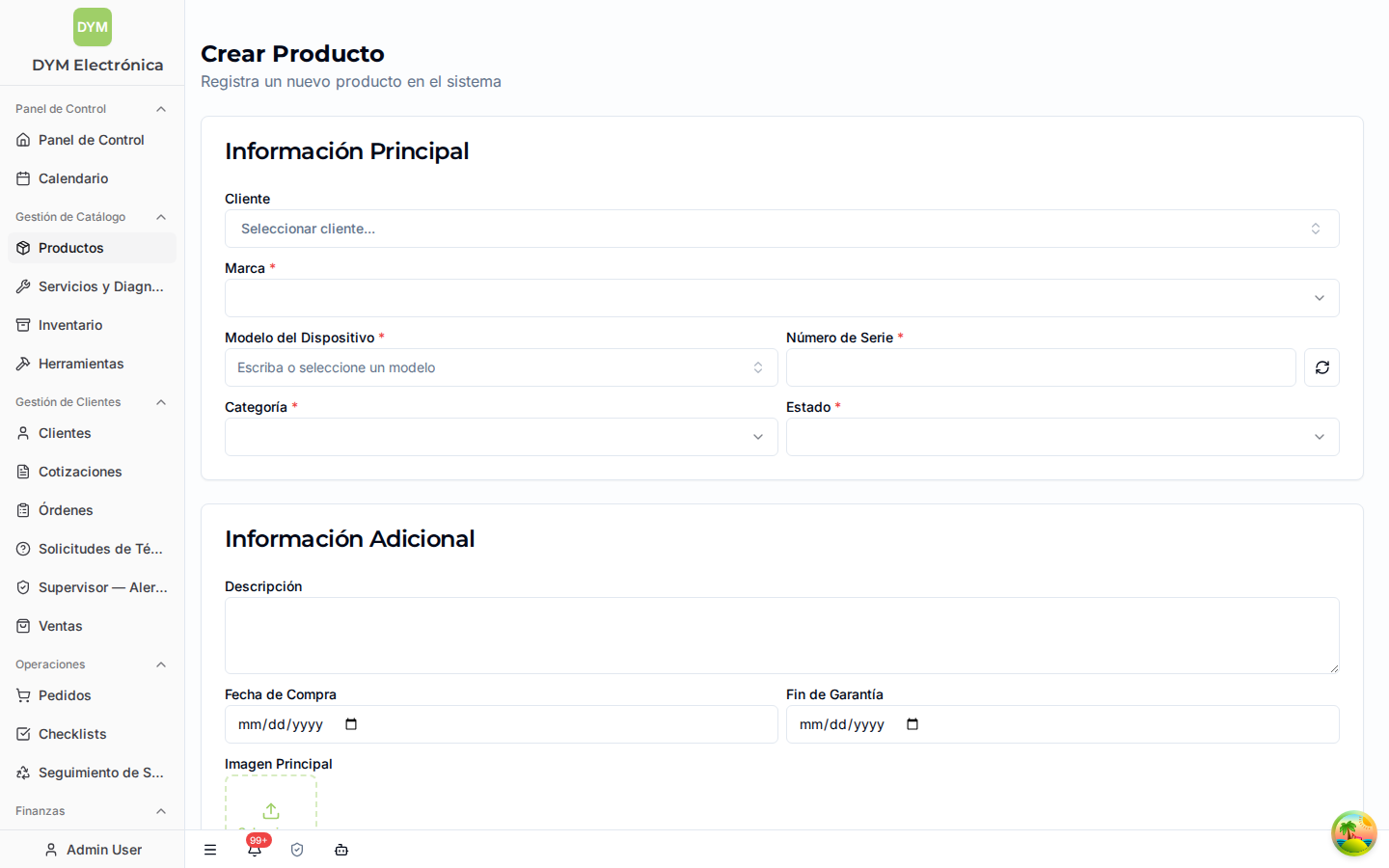
products-create.png

Pasos para registrar un producto (botón Nuevo ProductoCrear Producto):

  1. Cliente — selecciona el dueño del equipo. Si llegaste desde una orden, el cliente viene preseleccionado y no hay que tocarlo.
  2. Marca — selecciona la marca de la lista (Samsung, LG…).
  3. Modelo del Dispositivo — escribe o selecciona el modelo. El sistema sugiere modelos ya usados antes.
  4. Número de Serie — obligatorio. Si el equipo no tiene serial visible, usa el botón Generar número de serie para crear uno automático.
  5. Categoría — tipo de equipo (refrigeración, lavado, etc.).
  6. Estado — estado del producto según la configuración del sistema.
  7. Descripción (opcional) — notas libres del equipo.
  8. Fecha de Compra y Fin de Garantía (opcionales pero importantes): la fecha de Fin de Garantía es la que define si las órdenes futuras serán [Garantía] o [Facturable]. Llénala bien. [Ambos]
  9. Especificaciones (opcional) — pares Nombre / Valor para datos técnicos (capacidad, voltaje…).
  10. Imagen Principal y archivos adjuntos (opcional).
  11. Crear Producto para guardar.

Notas: - El Nombre no se escribe a mano: el sistema lo genera solo a partir de la marca y el modelo ("se generará automáticamente"). - Para editar, usa el lápiz en la lista o el botón Editar en el detalle. El formulario es el mismo; al guardar verás "El producto ha sido actualizado exitosamente".

Detalle / vista individual

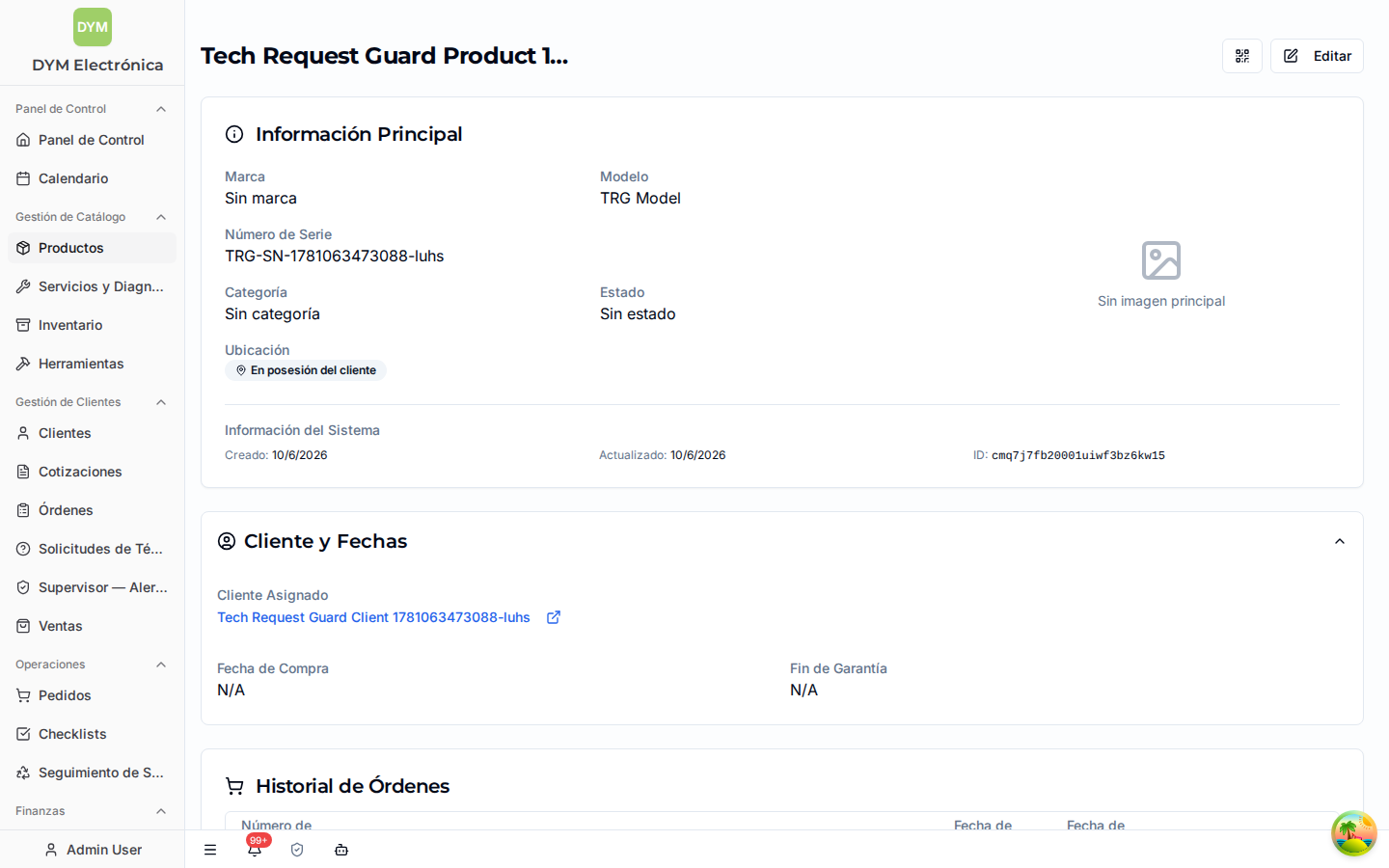
products-view.png

La vista de detalle muestra:

  • Información Principal: marca, modelo, número de serie, categoría, estado, descripción.
  • Cliente y Fechas: cliente asignado, fecha de compra y fin de garantía.
  • Ubicación: si el equipo está En posesión del cliente o En centro de servicio. Hay botones para Marcar como en centro o Marcar como entregado (devuelto al cliente). Al crear una orden de taller, el sistema mueve el equipo a "centro de servicio" automáticamente; cuando lo devuelves, márcalo como entregado.
  • Especificaciones y Archivos Adjuntos.
  • Código QR del Producto: "Escanea para acceso rápido". Sirve para abrir la ficha del equipo rápido desde el celular (por ejemplo, pegando el QR en el aparato cuando está en el taller).
  • Historial de Órdenes: todas las órdenes de servicio del equipo, con número, cliente, estado, problema y fechas. Desde aquí puedes ver detalles de cada orden.
  • Historial de Ventas: órdenes de venta asociadas al producto, si las hay.
  • Información del Sistema: creado por, fechas de creación/actualización e ID.

Responsabilidades

Rol Puede
ADMIN Todo: crear, editar, eliminar/restaurar productos, cambiar ubicación.
OPERATOR Crear y editar productos, cambiar ubicación, registrar equipos al crear órdenes.
TECHNICIAN Consultar el producto desde su orden; no administra el catálogo.

Qué no hacer: - No inventes el número de serie copiando el de otro equipo: el serial es único; si se repite, el sistema lo rechaza. - No borres un producto solo para "limpiar" la lista: al eliminar el producto se archiva (no se borra de verdad) y rompe la trazabilidad si lo haces sin razón. Si el equipo dejó de existir, déjalo registrado.

Errores comunes y tips

  • "Número de serie duplicado": ya hay un producto activo con ese serial. Verifica si el equipo ya estaba registrado antes de crear uno nuevo.
  • Equipo sin garantía bien diligenciada: si olvidas el Fin de Garantía, las órdenes pueden cobrarse como facturables cuando en realidad estaban en garantía (o al revés). Revisa esta fecha siempre. [Ambos]
  • Producto sin cliente: un equipo puede quedar "Sin asignar"; reasígnalo al cliente correcto desde Editar para que aparezca en su historial.
  • Tip QR: imprime y pega el QR en el equipo cuando entre al taller; agiliza encontrar su ficha y su historial.
  • No edites el campo Nombre buscándolo: no existe como campo manual, se arma solo con marca + modelo.

Ver también: Clientes · Órdenes · Servicios