Saltar a contenido

Finanzas y Caja

El "tesoro" de DyM: aquí vive todo el dinero. Cuentas, movimientos, cierre de caja diario, arqueo de la Caja Mayor, conciliación con el banco y reportes. Lo usan ADMIN y los OPERADORES con permisos de finanzas. Los técnicos no entran aquí.

Qué es y para qué sirve

Finanzas es el módulo de tesorería de DyM. Su trabajo es responder, en cualquier momento, dos preguntas: ¿cuánta plata tenemos? y ¿dónde está?

Para eso el dinero vive en las cuentas del sistema (gestionadas por el sistema, no se crean ni se borran):

  • Caja Menor — el efectivo del día a día (lo que se cobra en efectivo, los gastos de campo, transporte, recolecciones).
  • Caja Mayor — la "bóveda": donde se va guardando lo que sobra de la Caja Menor para no tener mucho efectivo suelto.
  • Banco (Bancolombia y cualquier otra que se agregue) — transferencias, tarjetas y pagos digitales (Wompi).
  • Retención en la fuente ("Retenciones a favor") — acumula las retenciones que los clientes te practican al pagar; el sistema la lleva aparte.

Además, el administrador puede crear cuentas bancarias propias adicionales (sección "Cuentas bancarias propias").

Casi todo lo que pasa en finanzas es registrar plata que entra o sale y luego cuadrar que lo que dice el sistema coincida con lo que hay de verdad (el efectivo contado y el extracto del banco).

Relación con los dos tracks:

  • [Facturable] El cliente paga el servicio o la venta. Ese pago entra a Caja Menor (si fue en efectivo) o al Banco (si fue transferencia/tarjeta/Wompi) y termina apareciendo en el cierre de caja.
  • [Garantía] La marca paga (Samsung, LG, Mabe…). Eso no se cobra al cliente; se maneja como una cuenta corriente con cada marca y tiene su propia sub-sección. Aquí solo lo mencionamos: ver Garantías y SKP.

Cómo llegar

En el menú lateral: Finanzas. Al entrar, el sistema te lleva directo a la pestaña Cuentas. Desde ahí navegas a las demás secciones: Cuentas, Cierre de Caja, Arqueos Caja Mayor, Garantías y Reportes.

Importante — configuración inicial: la primera vez que se usa el módulo (después de instalarlo), Finanzas queda bloqueado hasta que un administrador declare el saldo inicial de cada cuenta y una fecha de corte. Si ves la pantalla de "Configuración Inicial de Cuentas" y no eres admin, avísale a tu administrador: solo él puede hacer ese paso. [Ambos]

Dentro de Finanzas navegas entre sus secciones: Cuentas, Cierre de Caja, Arqueos Caja Mayor, Garantías y Reportes.

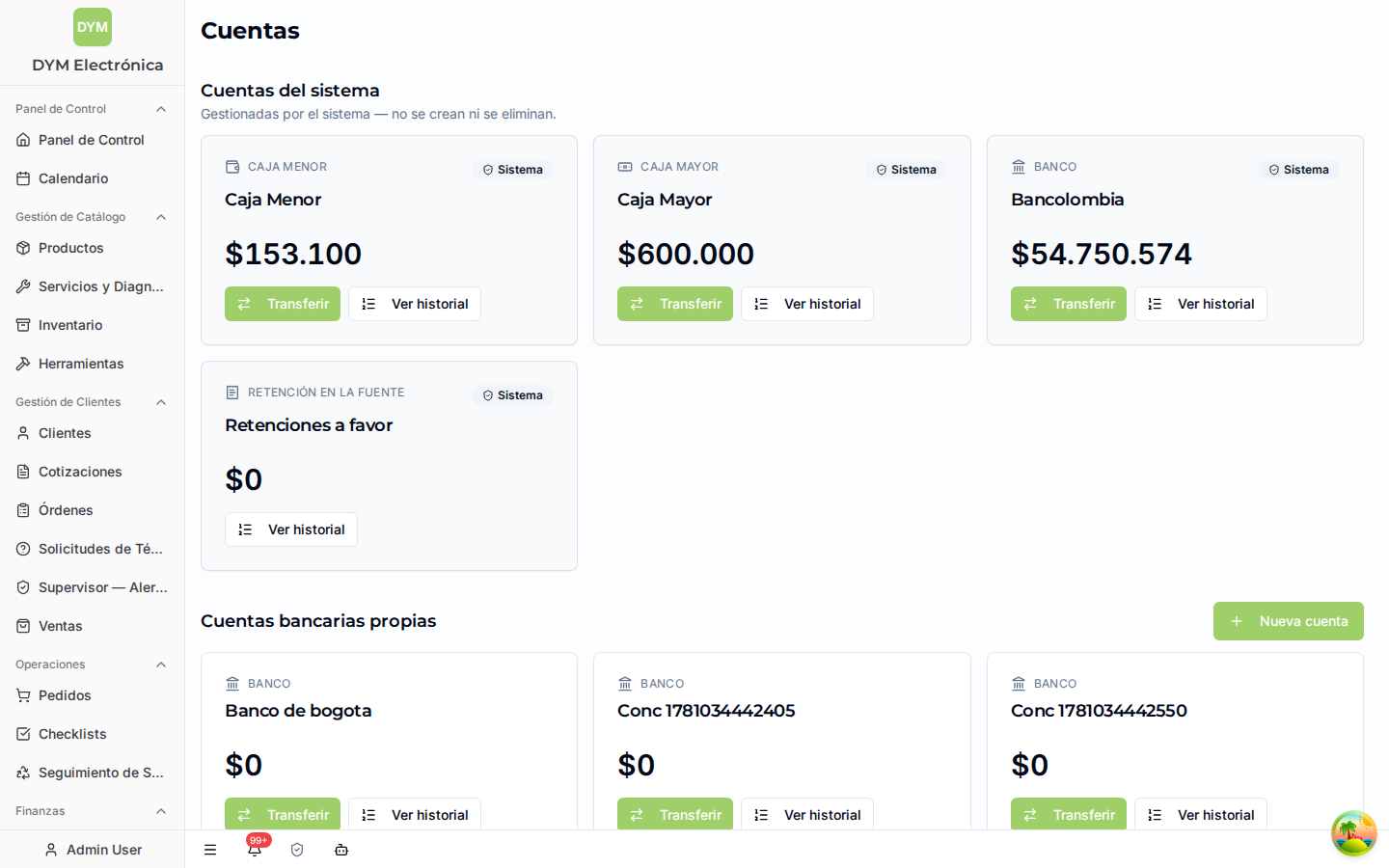
finance-root.png Leyenda: la captura muestra la pantalla de inicio (Cuentas): 1) Encabezado Cuentas y la sección Cuentas del sistema ("Gestionadas por el sistema — no se crean ni se eliminan"). 2) Tarjetas de las cuentas del sistema (Caja Menor, Caja Mayor, Banco y Retención en la fuente) con su saldo actual, marcadas como Sistema. 3) Sección Cuentas bancarias propias con el botón Nueva cuenta (solo ADMIN).


Cuentas

Es la pantalla de inicio de Finanzas. Muestra, en tarjetas, cuánto dinero hay ahora mismo en cada cuenta.

finance-accounts.png Leyenda: 1) Cuentas del sistema — Caja Menor, Caja Mayor, Banco (Bancolombia) y Retención en la fuente ("Retenciones a favor"). Son fijas: el sistema las gestiona y no se crean ni se borran. Cada una muestra su nombre, tipo, etiqueta Sistema y saldo actual. 2) Botón Transferir en cada tarjeta — para mover plata de esa cuenta a otra (la cuenta de Retención solo muestra Ver historial). 3) Botón Ver historial — abre el estado de cuenta (todos los movimientos del periodo que elijas). 4) Cuentas bancarias propias — bancos adicionales que el administrador puede crear con Nueva cuenta (solo ADMIN).

Tipos de cuenta

Cuenta Para qué sirve ¿Recibe pagos del cliente?
Caja Menor Efectivo operativo del día Sí, en efectivo
Caja Mayor Bóveda donde se consolida el efectivo No — solo recibe transferencias internas (y a veces pagos a marca)
Banco Transferencias, tarjetas, Wompi Sí, pagos no-efectivo
Retención en la fuente Acumula las retenciones que los clientes practican No directamente — el sistema la alimenta desde los pagos con retención

Cómo se mueve el dinero

El cliente paga  →  Caja Menor (efectivo)   o   Banco (transferencia / tarjeta / Wompi)
                          │                              │
                  Transferencia                  Transferencia
                  Menor → Mayor                  Banco → Mayor
                          │                              │
                          └──────────►  Caja Mayor  ◄────┘

La Caja Mayor nunca recibe plata directa del cliente; solo recibe transferencias internas. La idea es no acumular mucho efectivo en la Caja Menor: cada cierto tiempo se transfiere de Menor a Mayor.

Movimientos y transferencias

Hay dos formas de registrar plata que no viene de una orden o una venta:

  • Movimiento financiero — un ingreso o un egreso manual (ej.: pagar el arriendo, comprar papelería, un cobro suelto). Tiene tipo (Ingreso / Egreso), categoría, descripción (obligatoria), monto y la cuenta afectada. [Ambos]
  • Transferencia — mover dinero entre dos cuentas tuyas (ej.: Caja Menor → Caja Mayor). No es ni ingreso ni egreso: la plata no entra ni sale de DyM, solo cambia de lugar. [Ambos]

Al crear una transferencia (botón Transferir en la tarjeta de la cuenta o Nueva transferencia dentro del cierre):

  1. Elige Desde (cuenta origen) y Hacia (cuenta destino). Deben ser distintas.
  2. Escribe el Monto y la Fecha.
  3. Agrega una Nota si hace falta.
  4. Confirma.

Si el saldo de la cuenta origen no alcanza, el sistema te avisa pero igual deja crear la transferencia (porque a veces la realidad física es distinta del saldo guardado). No te asustes con la advertencia: revisa que el dato sea correcto.

No se puede crear una transferencia con una fecha que caiga dentro de un cierre de caja o un arqueo que ya esté cerrado. Si lo intentas, el sistema lo rechaza. Primero habría que reabrir ese cierre/arqueo (acción de administrador).


Cierre de Caja (diario)

Cuadrar, todos los días, lo que dice el sistema contra lo que hay de verdad en efectivo y en el banco.

El cierre de caja es la rutina diaria más importante de finanzas. Junta todos los pagos del día, los suma por método (efectivo, transferencia, Wompi…) y los compara con el efectivo que cuentas físicamente y con el extracto del banco. Si algo no cuadra, el cierre te muestra la diferencia para investigarla.

Cómo llegar

Finanzas → Cierre de Caja. Verás el historial de cierres anteriores y un botón para crear uno nuevo.

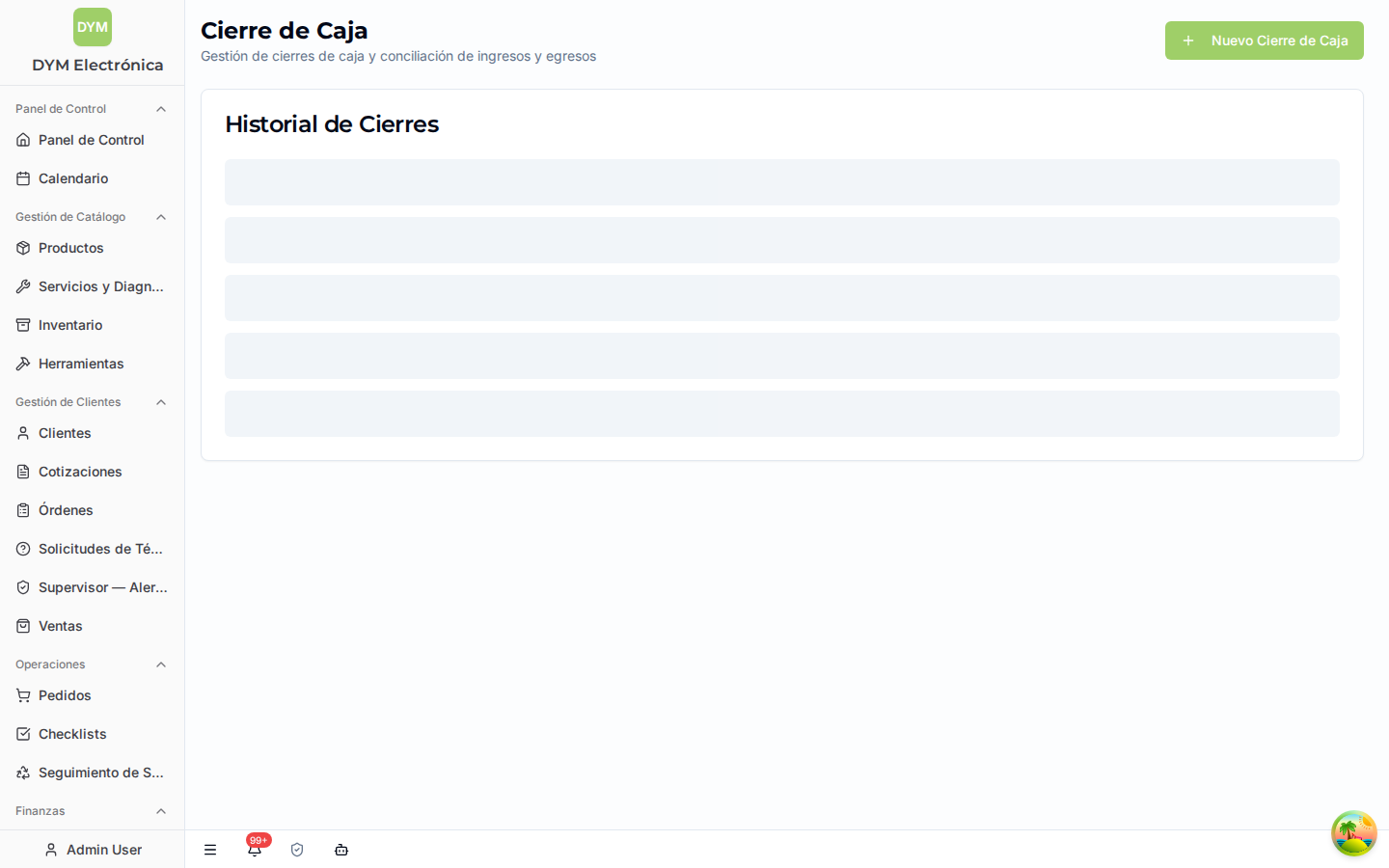
finance-cash-closing.png Leyenda: 1) Encabezado Cierre de Caja ("Gestión de cierres de caja y conciliación de ingresos y egresos"). 2) Botón Nuevo Cierre de Caja (arriba a la derecha) para crear un cierre. 3) Historial de Cierres — lista de cierres anteriores con su número, periodo y estado (Abierto / Cerrado).

Al abrir o crear un cierre aparecen además el panel Caja Menor — Efectivo (apertura, físico contado y diferencia frente a lo esperado) y el panel Banco — Conciliación con Extracto (emparejar el sistema con el extracto bancario), que se describen en el paso a paso.

Paso a paso del cierre diario

  1. Crear el cierre. Elige el periodo (atajos: Hoy, Ayer, Esta semana, o Personalizado) y créalo. Nace en estado Abierto.
  2. Agregar los ingresos del día. Con Buscar Ingresos Disponibles el sistema te muestra todos los pagos del periodo que aún no están en ningún cierre (pagos de órdenes [Facturable], pagos de ventas, y movimientos manuales). Selecciónalos y agrégalos. [Facturable]
  3. Revisar el efectivo (Caja Menor). El panel Caja Menor — Efectivo te muestra:
  4. Apertura física (heredada del cierre de ayer).
  5. Físico ahora (contado) — aquí escribes lo que realmente cuentas en la caja.
  6. Esperado según sistema — lo que debería haber según ingresos, egresos y transferencias del día.
  7. Diferencia (físico − esperado) — si sobra o falta efectivo, aquí se ve.
  8. Conciliar el banco. En el panel Banco se emparejan los pagos del sistema con el extracto bancario. El extracto se puede importar desde un Excel o registrar movimientos bancarios a mano. (Ver "Conciliación" más abajo.)
  9. Cerrar. Con el botón Cerrar Caja declaras los totales físicos contados. El sistema calcula y guarda las diferencias y pasa el cierre a Cerrado. Antes de cerrar, te muestra advertencias si hay discrepancias o entradas sin conciliar.

Categorías de pago: el sistema clasifica cada pago automáticamente — Efectivo (método "efectivo"), Transferencia (transferencia/consignación), Digital/Wompi, u Otro. Tú no clasificas a mano; solo verificas.

Reglas que conviene saber

  • Solo puede haber un cierre Abierto para un mismo periodo a la vez.
  • Un cierre Cerrado se puede reabrir, pero es una acción sensible que requiere un permiso especial (finance:reopen_cash_closing). Al reabrir, se desvinculan todos los pagos y se borran los totales declarados. Normalmente lo hace el administrador.
  • Mientras el cierre está Abierto puedes agregar o quitar pagos; cuando lo cierras, queda bloqueado.

Conciliación bancaria

Conciliar es emparejar lo que el sistema dice que entró/salió con lo que muestra el extracto del banco, para confirmar que coinciden.

  • Lado Sistema = lo registrado en DyM (pagos de órdenes, pagos de ventas, gastos de orden).
  • Lado Realidad = lo que de verdad pasó (movimientos del banco, transacciones importadas del extracto, o el efectivo declarado).

Seleccionas un ítem de cada lado y los concilias (botón Conciliar Seleccionados). El sistema te muestra la Suma sistema, la Suma realidad y la Diferencia. Si las sumas no coinciden te pregunta si quieres conciliar de todos modos. La meta es dejar todo emparejado antes de cerrar. [Facturable]


Arqueos Caja Mayor

Contar físicamente la bóveda (Caja Mayor) cada cierto tiempo (≈ 8 días) y verificar que cuadre.

El arqueo de Caja Mayor es como el cierre de caja, pero para la bóveda y con menos frecuencia (por convención, cada 8 días aprox.). Sirve para contar físicamente el dinero de la Caja Mayor y detectar diferencias.

Cómo llegar

Finanzas → Arqueos Caja Mayor. Verás la lista de arqueos y un botón Nuevo Arqueo.

finance-caja-mayor.png La sección Arqueos Caja Mayor muestra: 1) Lista de arqueos con número, periodo, estado (Abierto / Cerrado), saldo y discrepancia. 2) Botón Nuevo Arqueo. 3) Detalle del arqueo: apertura, entradas, salidas, saldo esperado y saldo declarado. 4) Las transferencias del período que afectan la Caja Mayor. 5) Si han pasado más de 8 días desde el último, aparece un recordatorio para hacer el arqueo.

Paso a paso

  1. Crear el arqueo. La apertura se hereda del saldo declarado en el arqueo anterior (o del saldo inicial, si es el primero).
  2. Durante el período, las transferencias hacia/desde Caja Mayor y los movimientos directos de esa cuenta caen automáticamente en el arqueo abierto, según su fecha.
  3. Ver el detalle muestra:
  4. Entradas (Menor → Mayor) — lo que llegó.
  5. Salidas (Mayor → Menor / Mayor → Banco) — lo que salió.
  6. Saldo esperado = apertura + entradas − salidas.
  7. Cerrar. Cuenta físicamente la bóveda y escribe el Saldo físico contado. El sistema calcula la discrepancia (declarado − esperado). Si hay diferencia, es obligatorio dejar una nota explicando por qué.
  8. Al cerrar un arqueo, se crea automáticamente el siguiente.

Reglas que conviene saber

  • Solo puede haber un arqueo Abierto a la vez.
  • Reabrir un arqueo cerrado requiere un permiso especial (finance:reopen_arqueo_mayor) — acción sensible, normalmente del administrador.
  • Un "pago a marca" [Garantía] que sale de la Caja Mayor también entra en el cálculo del arqueo, para que el conteo físico cuadre sin diferencias falsas.

Reportes

Ver el resumen del dinero por mes y por cuenta, y el detalle de todos los movimientos.

Cómo llegar

Finanzas → Reportes.

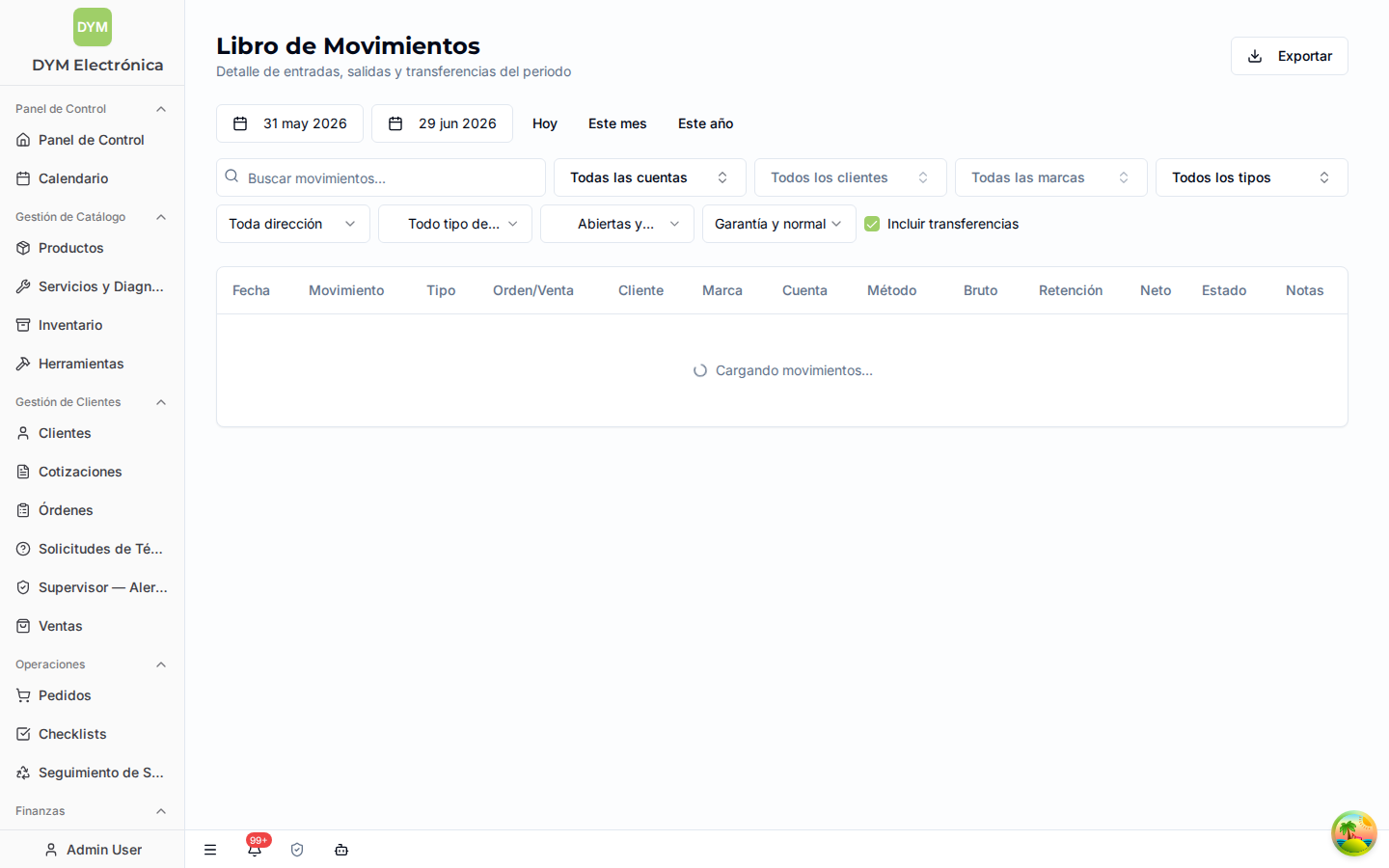
finance-reports.png Leyenda: la captura muestra el Libro de Movimientos de Reportes ("Detalle de entradas, salidas y transferencias del periodo"): 1) Selector de periodo (Desde / Hasta) con atajos Hoy, Este mes, Este año. 2) Filtros del libro: Buscar movimientos, cuenta, cliente, marca, tipo, dirección, estado (Abiertas/Cerradas), Garantía y normal y el interruptor Incluir transferencias. 3) Tabla con columnas: Fecha, Movimiento, Tipo, Orden/Venta, Cliente, Marca, Cuenta, Método, Bruto, Retención, Neto, Estado y Notas. 4) Botón Exportar para bajar el libro a Excel.

La pantalla Reportes incluye también el Reporte Mensual (ingresos totales, gastos totales y utilidad neta del mes, con resumen por cuenta), descrito abajo.

Qué encuentras

  • Reporte mensual — la foto del mes: cuánto entró, cuánto salió y cuánto quedó de utilidad. Las transferencias aparecen aparte (no cuentan como ingreso ni egreso). [Ambos]
  • Libro de Movimientos — la lista detallada de todo lo que pasó: cada pago, gasto, movimiento manual, liquidación de marca [Garantía] y transferencia. Puedes filtrar por periodo, cuenta, cliente, marca, etc., y exportar a Excel.

Responsabilidades por rol

Tarea Quién la hace
Configurar saldos iniciales (wizard) Solo ADMIN (permiso finance:set_initial_balance)
Crear cuentas bancarias nuevas Solo ADMIN
Cierre de caja diario (crear, agregar pagos, cerrar) ADMIN u OPERADOR con finance:manage_cash_closing
Reabrir un cierre cerrado Solo con finance:reopen_cash_closing (acción sensible) — normalmente ADMIN
Arqueo de Caja Mayor (crear, cerrar) Con finance:manage_arqueo_mayor
Reabrir un arqueo cerrado Solo con finance:reopen_arqueo_mayor (acción sensible) — normalmente ADMIN
Transferencias entre cuentas Con finance:manage_transfers
Conciliar el banco Con finance:manage_conciliations y finance:manage_bank_transactions
Ver reportes Con finance:view_dashboard / finance:view_movements

Los permisos de finanzas se asignan por el ADMIN a cada operador. El rol TECHNICIAN no tiene acceso a finanzas. Si eres operador y no ves alguna sección o botón, es porque no tienes ese permiso: pídeselo a tu administrador, no improvises.

Qué NO debe hacer cada rol

  • OPERADOR: no reabrir cierres ni arqueos sin autorización (son acciones sensibles). No declarar efectivo "a ojo" — siempre cuenta físico.
  • ADMIN: no usar la reapertura como rutina; es para corregir errores puntuales.
  • Nadie: mover transferencias de montos altos sin avisar — el sistema no pide doble aprobación, así que la responsabilidad es tuya.

Errores comunes y tips

  • El módulo aparece bloqueado con un wizard de saldos. Es la configuración inicial. Solo el ADMIN puede declarar los saldos y la fecha de corte. [Ambos]
  • "Falta efectivo" en el cierre. Casi siempre es un ingreso o una transferencia que no se registró. Revisa los movimientos del día antes de cerrar. Si sobra, busca un egreso no registrado o un pago duplicado.
  • No puedo crear una transferencia con cierta fecha. Esa fecha cae dentro de un cierre o arqueo ya cerrado. Hay que reabrirlo primero (acción de administrador).
  • El sistema me avisa "saldo insuficiente" al transferir. Es solo una advertencia; la transferencia se crea igual. Verifica que el monto sea correcto.
  • Las sumas de conciliación no coinciden. El sistema te deja conciliar igual, pero primero averigua de dónde sale la diferencia. No cierres con discrepancias sin entenderlas.
  • Cuenta siempre el efectivo físico real antes de declarar el cierre o el arqueo: el valor que escribes es lo que el sistema compara contra lo esperado.
  • Si hay discrepancia en un arqueo, la nota es obligatoria. Explica brevemente el motivo; queda en el registro de actividad.
  • La sub-sección de garantías (cuentas corrientes con las marcas, liquidaciones, pagos a marca) se documenta aparte: ver Garantías y SKP. [Garantía]

Ver también: Garantías y SKP · Órdenes · Ventas (POS) · Compras (Pedidos a proveedores) · Pagos