Saltar a contenido

Pagos

Cómo se registran y consultan los abonos de una orden de servicio. Lo usan operadores y administradores desde la vista de detalle de la orden.

Qué es y para qué sirve

Una orden puede pagarse de a poco. Cada vez que el cliente entrega dinero, registras un abono (un pago parcial). El sistema suma todos los abonos y los compara con el total de la orden para decirte cuánto se ha pagado y cuánto falta.

Aquí es donde la diferencia entre los dos tracks se vuelve muy concreta:

  • [Facturable] — El cliente paga. Registras los abonos en la sección de Pagos de la orden hasta cubrir el total (incluido el IVA). Esta es la sección que usarás casi siempre.
  • [Garantía] — El cliente no paga nada: paga la marca. Las órdenes de garantía no aceptan pagos manuales en esta sección. Su cobro se hace por una liquidación de marca desde Finanzas → Garantías. Si intentas registrar un pago en una orden de garantía, el sistema lo bloquea y te lo indica.

Cómo llegar

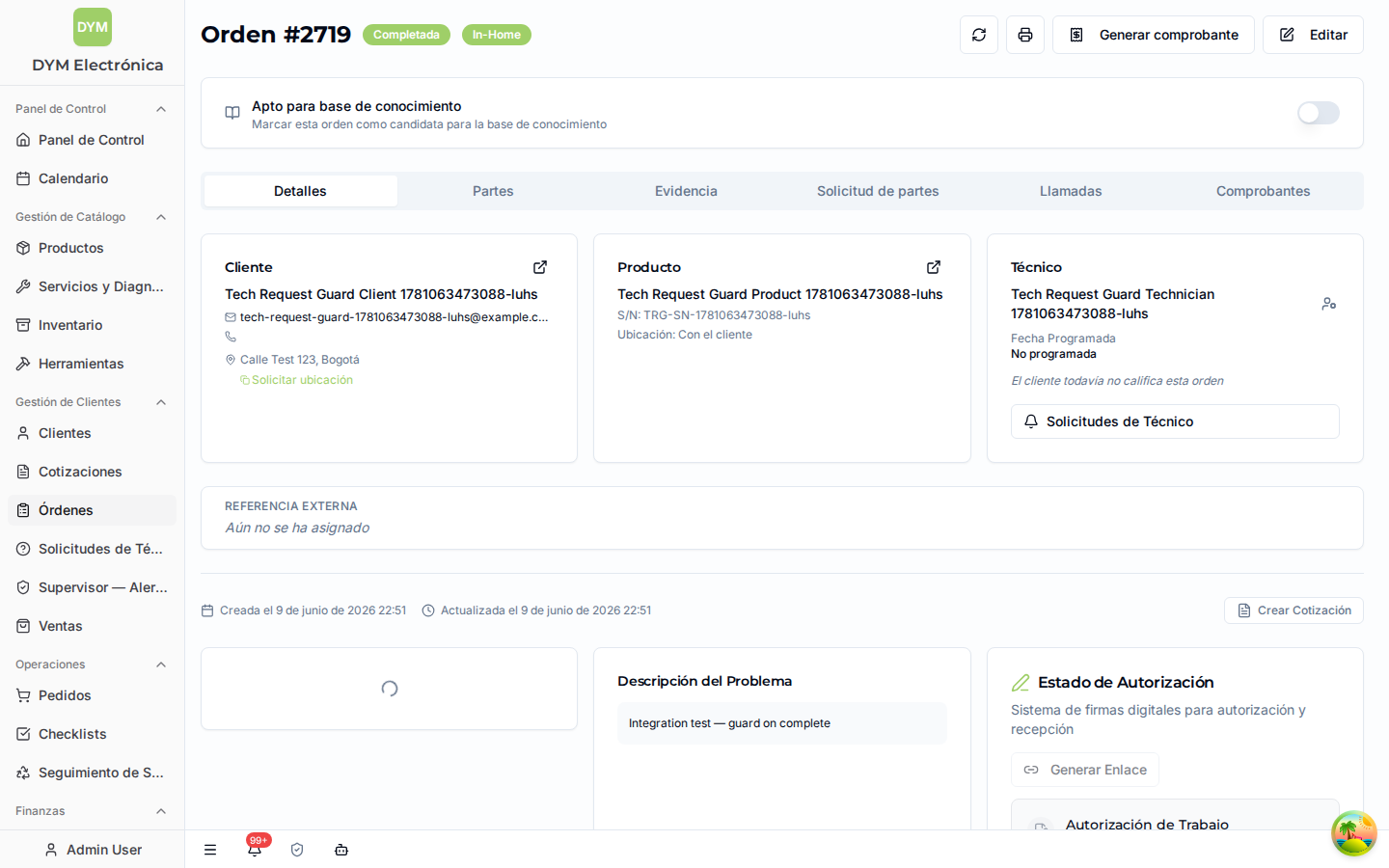
No es un módulo aparte: los pagos viven dentro de cada orden. Abre la orden (Gestión de Órdenes → Órdenes → Ver detalles) y busca la sección Estado de Pago.

El estado de pago se calcula solo

No tienes que marcar manualmente si una orden está "pagada". El sistema lo calcula cada vez, sumando los abonos y comparándolos con el total con IVA. El resultado es una de estas etiquetas:

Estado de pago Significa
Pendiente No se ha registrado ningún pago.
Pago Parcial Se ha pagado algo, pero falta saldo.
Pagado El total quedó cubierto.
Sobrepagado Se pagó más del total (el sistema lo permite y lo avisa).

Como el estado se recalcula siempre a partir de los abonos activos, nunca queda "desactualizado". Si eliminas un abono, el estado se ajusta automáticamente.

En la lista de órdenes puedes filtrar por estado de pago: Todos, Pendientes, Pagos Parciales, Pagados o Sobrepagados.

Registrar y consultar pagos

orders-view.png

En la sección Estado de Pago de la orden ves de un vistazo:

  • Total de la Orden, Total Pagado, Saldo Pendiente y, si aplica, Excedente.
  • Progreso de Pago (barra) y la cantidad de pagos registrados.
  • Historial de Pagos con fecha, monto, método, quién lo registró y notas.

Cómo registrar un abono [Facturable]

  1. Pulsa Registrar Pago.
  2. Monto — cuánto entregó el cliente (debe ser mayor a 0). Hay un botón "Pagar saldo completo" que llena el saldo pendiente.
  3. Método de Pago — efectivo, transferencia, etc. (catálogo configurable). La cuenta contable de destino se resuelve sola según el método.
  4. Comprobante de Pago — opcional: sube la foto del soporte.
  5. Notas — opcional.
  6. Fecha del pago — normalmente hoy; se puede ajustar con un motivo si el cliente pagó antes.
  7. Si el cliente practicó retención en la fuente, actívala e ingresa el monto retenido: el sistema calcula el neto a caja.
  8. Confirma con Registrar Pago.

Si el cliente paga todo de una, existe un atajo: "Pagar saldo completo" crea el abono final por el monto que falta, en un clic.

Otras acciones de pago

  • Editar pago — corregir monto, método o detalles; pide un motivo que queda en el historial.
  • Eliminar pago — el pago se archiva (no se borra para siempre) y exige un motivo obligatorio. No se puede eliminar un pago que ya entró en un cierre de caja o en una liquidación de técnico; el sistema lo bloquea.
  • Generar Link de Pago (Wompi) — crea un enlace para que el cliente pague en línea. El pago solo cuenta como recibido cuando la pasarela lo marca Aprobado. Al generar un link nuevo, el anterior pendiente se reemplaza.

El IVA cuenta para el total

El total que el sistema usa para decidir si la orden está "Pagada" es el total con IVA. El IVA aplica a servicios, cargos adicionales y revisión/diagnóstico; las partes no llevan IVA. Diferencias menores a 1 peso se consideran cero, para evitar que una orden quede como "Pago Parcial" por centavos de redondeo.

Cobro en órdenes de garantía [Garantía]

En lugar de la sección normal de pagos, las órdenes de garantía muestran:

  • El banner de garantía: "Esta orden es de garantía. Se cobra mediante liquidación de marca, no individualmente."
  • Un panel que indica si está esperando liquidación o ya fue cobrada por liquidación de marca, con enlace a la cuenta corriente de la marca.

El dinero entra cuando se hace la liquidación de la marca (Samsung, LG, etc.) en Finanzas → Garantías, no orden por orden. Para algunas marcas existe además una resolución de garantía: marcar la orden como Reportada a la marca (la deuda queda saldada sin movimiento de dinero) o, si no se reportó a tiempo, Pagada por DyM como pérdida.

No intentes cobrarle el servicio al cliente en una orden de garantía. El cliente no paga: paga la marca. Cualquier abono manual queda bloqueado por el sistema.

Responsabilidades

Rol Qué hace Qué NO debe hacer
Administrador / Operador Registran, editan y eliminan abonos; generan link de pago; marcan como pagado (permiso order:manage_payment). No eliminar abonos ya incluidos en cierres de caja o liquidaciones (el sistema lo impide).
Técnico No tiene acceso a la gestión de pagos.

Errores comunes y tips

  • Registrar un pago en una orden de garantía. No se puede: el cliente no paga, paga la marca por liquidación.
  • Intentar borrar un abono que ya está en un cierre de caja. Está bloqueado a propósito, para no descuadrar la caja.
  • Olvidar el comprobante. Aunque es opcional, sube la foto del soporte cuando exista: facilita la validación.
  • Pensar que falta dinero por unos centavos. El sistema tolera diferencias menores a 1 peso; si dice "Pagado", está pagado.
  • No usar "Pagar saldo completo". Si el cliente paga el total de una, ese atajo evita digitar el monto a mano.

Ver también: Órdenes · Clientes