Órdenes
El registro de un trabajo técnico de principio a fin: quién lo pide, qué equipo es, qué le pasa, quién lo arregla, qué se cobra y cómo termina. Menú: Operación → Gestión de clientes → Órdenes.
Lo primero de cada orden es quién paga, porque cambia precios, cobro y cierre:
| Quién paga | Cómo se cobra | |
|---|---|---|
| [Facturable] | El cliente | Abonos del cliente hasta saldar la orden |
| [Garantía] | La marca | Liquidación de marca; el cliente no paga nada |
La lista
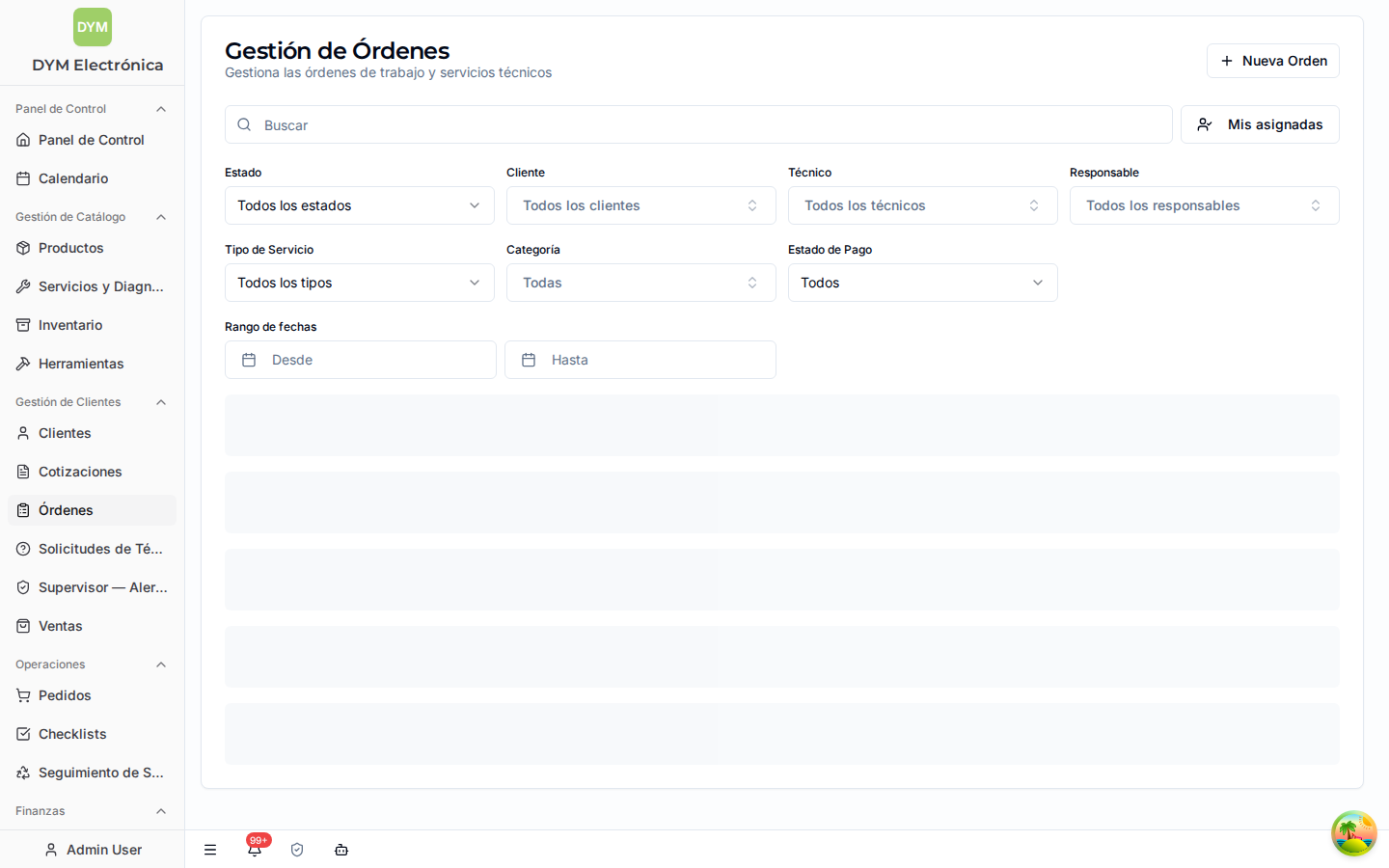
- Buscar — número de orden, cliente o descripción del problema.
- Mis asignadas — filtra solo las suyas.
- Filtros — Estado, Cliente, Técnico, Responsable, Tipo de Servicio, Categoría, Estado de Pago y rango de fechas.
- Nueva Orden.
Las vencidas o que requieren atención salen marcadas. Eliminar una orden la archiva: desaparece de la lista, el sistema la conserva y solo administración la recupera.
Crear una orden
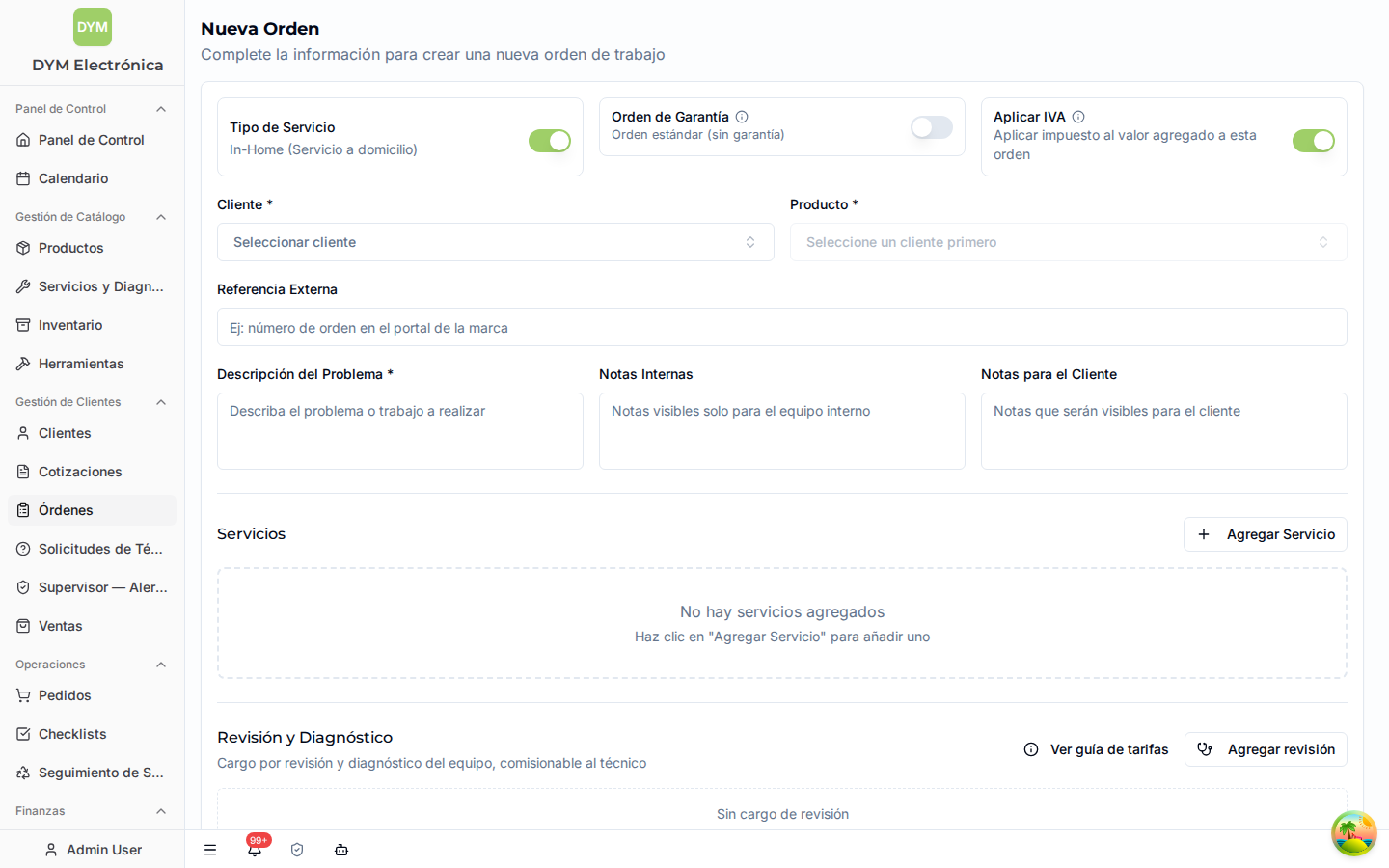
Arriba hay tres interruptores que definen el dinero de la orden:
- Tipo de Servicio — In-Home (se va al domicilio) o Carry-In (el cliente trae el equipo).
- Orden de Garantía — apagado, precios normales; encendido, cada servicio toma su precio de garantía y la orden se le cobra después a la marca.
- Aplicar IVA — solo afecta servicios y cargos adicionales. Las partes nunca llevan IVA, y las órdenes de garantía normalmente están exentas.
Luego los datos:
- Cliente y Producto — obligatorios. Si el cliente no existe, créelo primero en Clientes.
- Referencia Externa — el número de la orden en el portal de la marca, cuando aplica.
- Descripción del Problema — obligatoria, y es lo que va a leer el técnico.
- Notas Internas (solo el equipo) y Notas para el Cliente (las ve el cliente).
- Servicios — cada uno trae su precio, ajustable a mano o con descuento.
- Revisión y Diagnóstico, Partes, Cargos Adicionales, Fecha programada, Técnico y Listas de verificación. En garantía, el recargo por distancia no aplica: lo asume la marca. [Garantía]
- Crear Orden. Sin técnico, la orden nace Pendiente asignación; si el técnico ya tiene otra orden a esa hora, el sistema avisa del conflicto.
[Garantía] Varias marcas exigen reportar la orden antes de una fecha límite. Reportada tarde, la reparación la asume DyM como pérdida.
Los 11 estados
| Estado | Quién lo mueve | Significa |
|---|---|---|
| Pendiente asignación | Sistema | Creada, sin técnico. Estado inicial. |
| Técnico asignado | Sistema | Tiene técnico, no ha empezado. |
| Técnico en camino | Técnico | Salió hacia el domicilio. |
| En progreso | Técnico | Se está haciendo ahora. |
| Pendiente partes | Admin | Pausada: falta un repuesto. |
| En espera (Cliente/Marca) | Admin | Pausada: falta una decisión. |
| Trabajo completado | Sistema | El técnico terminó; falta el cierre administrativo. |
| Completada | Sistema | Cerrada por el administrador. Final. |
| Cancelada | Sistema | Final. |
| Requiere seguimiento | Admin | Necesita trabajo adicional después. |
| Transferida | Sistema | Pasó a otro técnico. Final. |
El camino normal es Pendiente asignación → Técnico asignado → Técnico en camino → En progreso → Trabajo completado → Completada. Desde En progreso la orden puede pausarse y reanudarse.
Para completar una orden, antes deben estar completas todas las listas de verificación y validadas todas las partes. El sistema avisa qué falta.
La ficha de la orden
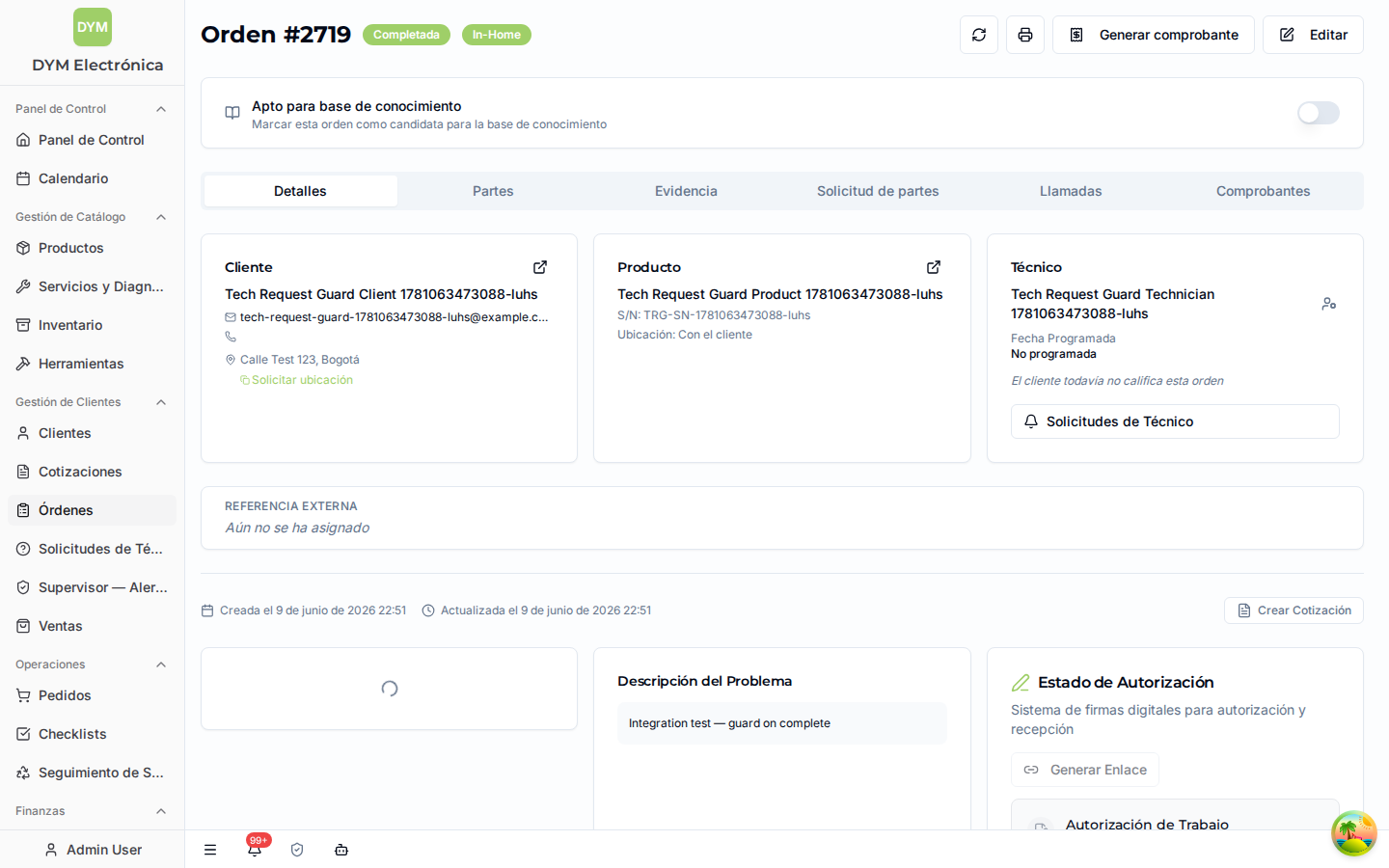
Se organiza en pestañas: Detalles, Partes, Evidencia, Solicitud de partes, Llamadas y Comprobantes. Desde el encabezado se generan comprobantes, se piden firmas, se gestionan pagos o la liquidación de marca, se transfiere la orden y se cambia su estado.
[Garantía] Las órdenes de garantía muestran un banner que recuerda que se cobran por liquidación de marca, si están esperando cobro y un enlace a la cuenta corriente de la marca.
Firmas del cliente. El sistema arma un enlace que se le comparte por WhatsApp. Son tres: Autorización (aprueba trabajo y costos antes de empezar), Recibo de Conformidad (confirma que recibió el trabajo) y Certificado de Garantía.
Evidencia de partes. Cada repuesto va con foto de la pieza vieja, de la nueva y del serial cuando aplica. Un administrador la valida; mientras haya partes sin validar, la orden no cierra.
Etiqueta de la foto. En la evidencia de la orden, cada foto trae un selector que arranca en Sin etiqueta. Ahí se indica qué muestra la foto, eligiendo de la lista de etiquetas que administración tiene configurada. La etiqueta se guarda al elegirla y es la que le da nombre al archivo cuando se descarga, así que una foto bien etiquetada se reconoce sin abrirla. Para quitarla, vuelva a elegir Sin etiqueta.
Transferir una orden a otro técnico
Solo el administrador, y solo sobre órdenes activas: una orden Completada, Cancelada o ya Transferida no se transfiere.
El admin elige qué servicios y cargos mover y escribe un motivo obligatorio. El sistema crea una orden de continuación para el técnico entrante y deja la original en Transferida, que es estado final.
| Se mueve a la orden nueva | Se queda en la original |
|---|---|
| Diagnósticos, notas, cotización y evidencias | Pagos y repuestos ya validados |
| Solicitudes de repuesto pendientes | Servicios completados |
| Repuestos no validados, con su inventario | Listas de verificación, firmas y gastos |
Esto mueve trabajo, no dinero. Las transferencias entre cajas son otro módulo.
Cuidado con
- No encender "Orden de Garantía" cuando corresponde: se le termina cobrando al cliente lo que cubría la marca.
- Cerrar con pendientes: si la orden no cierra, son listas de verificación incompletas, partes sin validar o un pendiente marcado como Bloquea el cierre (ver Panel de control y Calendario).
- Ignorar el aviso de conflicto de horario: reagende antes de confirmar.