Ventas (POS)
Punto de venta para vender repuestos y partes directamente a un cliente, sin orden de servicio. Lo usan operadores y admins.
Qué es y para qué sirve
El módulo de Ventas (POS) sirve para venderle partes y repuestos a un cliente de forma directa. A diferencia de una orden de servicio, aquí no hay diagnóstico, ni técnico asignado, ni checklist: solo eliges al cliente, agregas las partes que se llevan y cobras.
Una venta puede ser:
- Inmediata — la parte está en bodega y se entrega de una vez.
- Pendiente de partes — el cliente reserva una parte que aún no tienes en stock; llega después por una orden de compra y entonces la asignas a la venta.
- Fiado — entregas la parte y el cliente paga total o por abonos parciales en varias fechas.
Sobre los dos tracks: las ventas POS son por naturaleza [Facturable] — quien paga es el cliente. No es un canal de garantía: no hay marca cubriendo el costo, no hay precio de garantía ni comisiones de marca. Si una parte se cambia bajo garantía de la marca, eso se maneja desde la orden de servicio, no aquí.
Cómo llegar
En el menú lateral entra a Ventas. Verás el listado de ventas (la "Gestión de Ventas").
Vista de lista
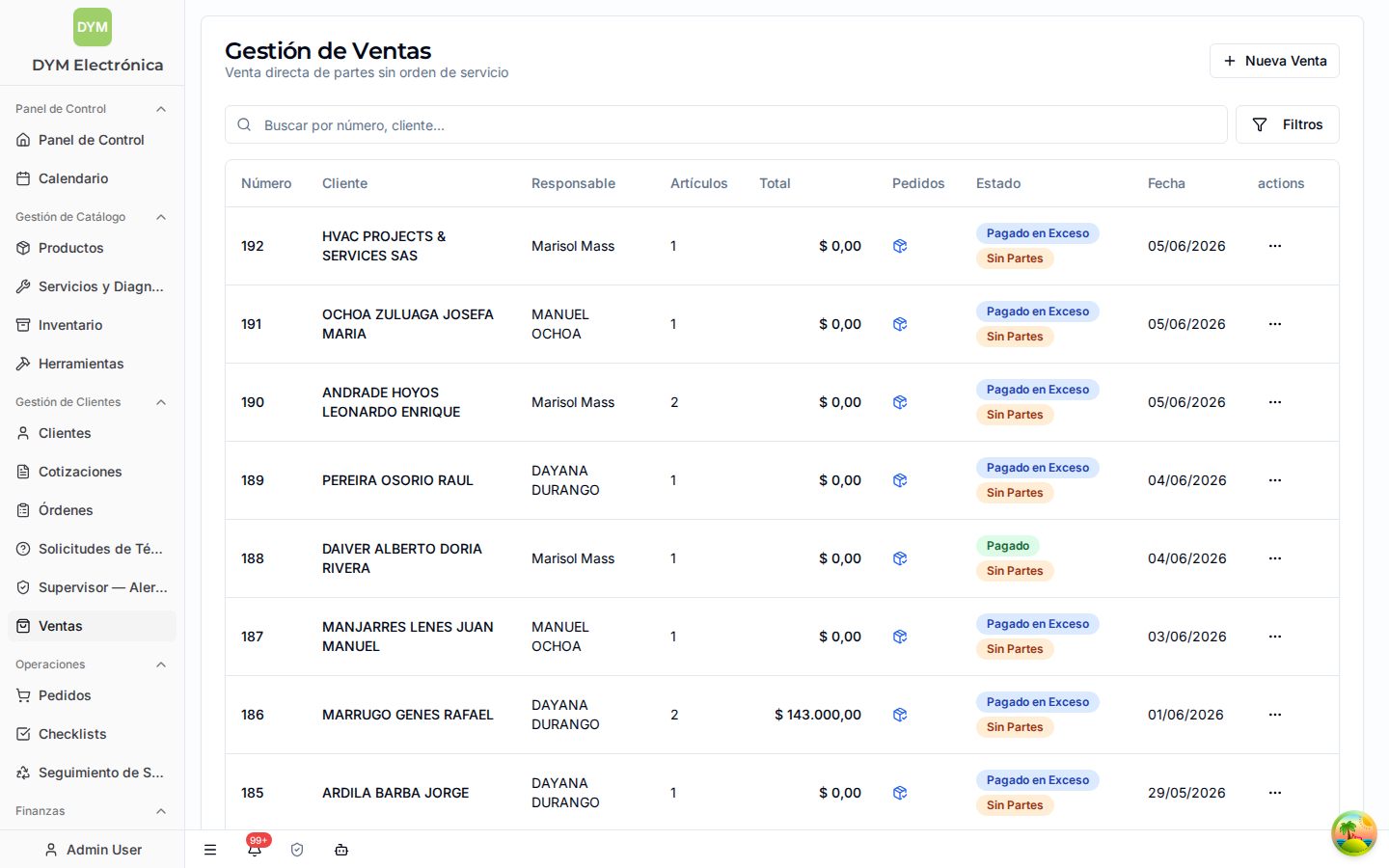
Leyenda: 1. Buscar — escribe el número de venta o el nombre del cliente para encontrar una venta rápido. 2. Filtros — abre los filtros para acotar la lista: por estado de pago (Pendiente, Parcial, Pagado, Pagado en Exceso), por partes (Pendiente de partes / Partes disponibles), por cliente, por responsable y por rango de fechas (Desde / Hasta). El botón Limpiar filtros quita todo. 3. Tabla de ventas — cada fila muestra: Número, Cliente, Responsable, Artículos, Total, Estado, Fecha y Pedidos (órdenes de compra ligadas). 4. Estado — etiqueta de color que resume la venta: Pagado, Parcial, Pendiente o Sin Partes (cuando todavía falta stock por asignar). 5. Nueva Venta — botón para crear una venta nueva. 6. Acciones por fila — Ver la venta, y Cancelar Venta cuando aplica.
Si no hay resultados verás "No se encontraron ventas". Recuerda que los técnicos no tienen acceso a este módulo.
Crear una venta
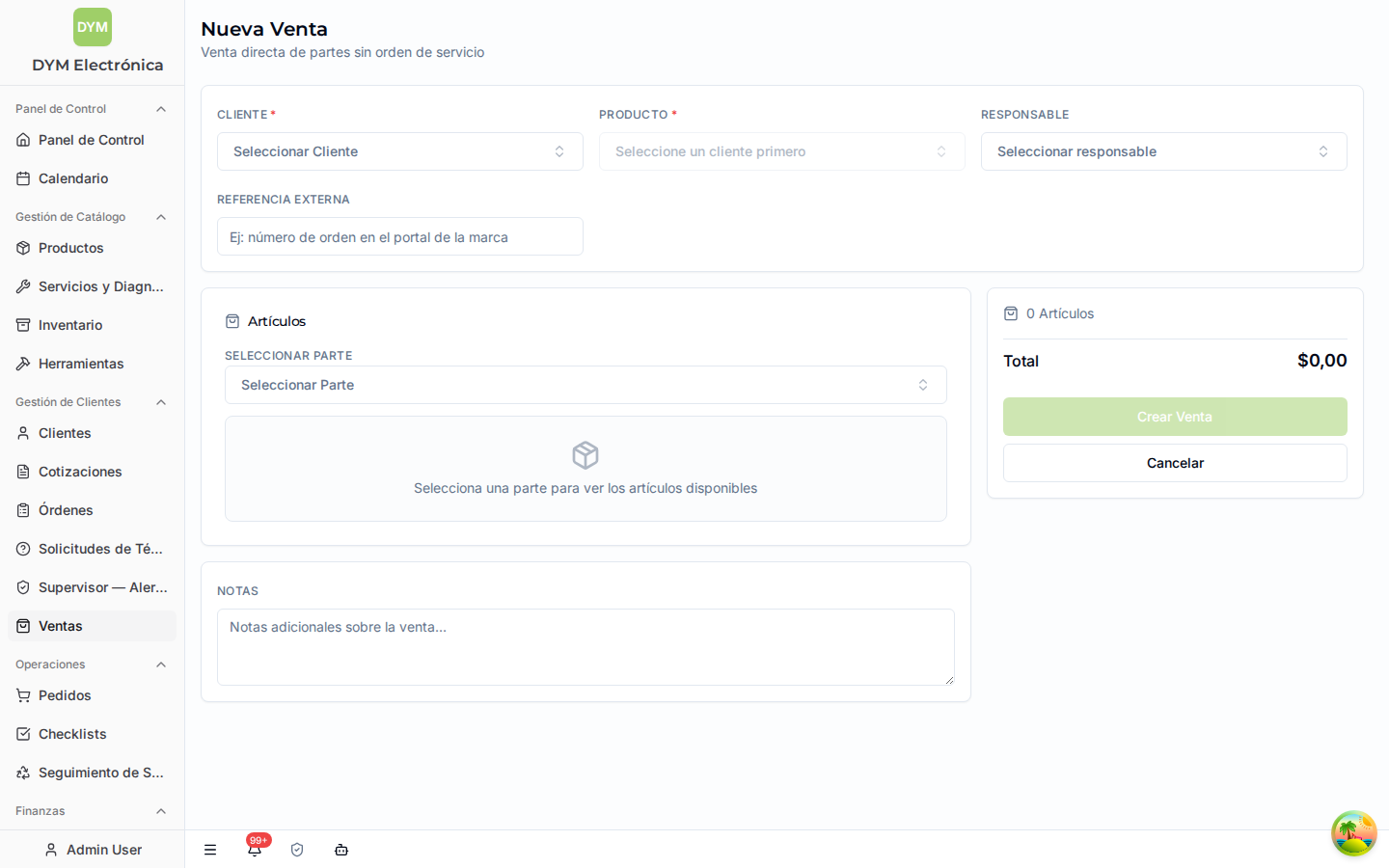
Todas las ventas POS son [Facturable] (paga el cliente). Sigue estos pasos:
- Seleccionar Cliente. Usa el buscador "Buscar cliente...". El cliente debe estar activo; un cliente inactivo no puede tener ventas nuevas.
- Seleccionar Producto. Elige el producto del cliente al que pertenece la venta. El producto es obligatorio y debe ser uno de los productos de ese cliente (si no aparece, primero hay que registrarlo en el cliente). Junto a Cliente y Producto puedes elegir el Responsable de la venta ("Seleccionar responsable").
- Agregar artículos (partes). Por cada parte que se vende:
- Elige la Parte en "Seleccionar Parte".
- Se muestran los Artículos Disponibles en bodega (puedes buscar por número de serie). Selecciona la unidad física que entregas.
- Si no hay stock, usa Agregar sin stock: se crea un artículo pendiente de asignación. La venta queda marcada como pendiente de partes y la completarás cuando llegue el stock (ver más abajo).
- Indica la Cantidad y revisa el Precio Unitario.
- Descuentos (opcional). Puedes aplicar % de descuento por artículo. Reglas:
- El porcentaje no puede ser mayor a 100%.
- Un descuento fijo no puede ser mayor al precio base de la parte.
- El Total de la venta es la suma de los precios cobrados de cada artículo (el descuento es por artículo, no hay un descuento a nivel de toda la venta).
- Marcar como pendiente de partes (opcional). Si la venta espera partes por adquirir, activa esa casilla y añade las Notas de partes pendientes explicando qué falta.
- Notas y referencia.
- Referencia Externa (arriba, junto a Cliente/Producto/Responsable) — opcional, por ejemplo el número de la orden en el portal de la marca.
- Notas — el cuadro Notas ("Notas adicionales sobre la venta...") admite notas internas (solo el equipo) y notas para el cliente.
- Crear Venta. Al guardar, las unidades físicas que asignaste quedan marcadas como usadas en la venta (salen de bodega). Verás "Venta creada exitosamente".
Debes agregar al menos un artículo; si no, la venta no se puede crear.
Cuando la venta queda con stock pendiente
Si usaste "Agregar sin stock", la venta nace pendiente de partes. El flujo para completarla:
- Desde la venta (o desde el bloque de ítems pendientes) usa Crear Orden de Compra para pedir la parte al proveedor. Ver Compras (Pedidos a proveedores).
- Cuando el pedido llega y se ingresa a inventario, la parte queda disponible en bodega.
- En la venta, abre Asignar Artículo Físico sobre el ítem pendiente y selecciona la unidad recién ingresada. Verás "Artículo asignado exitosamente".
- Al asignar todas las partes, la venta deja de estar "Sin Partes".
Detalle de la venta
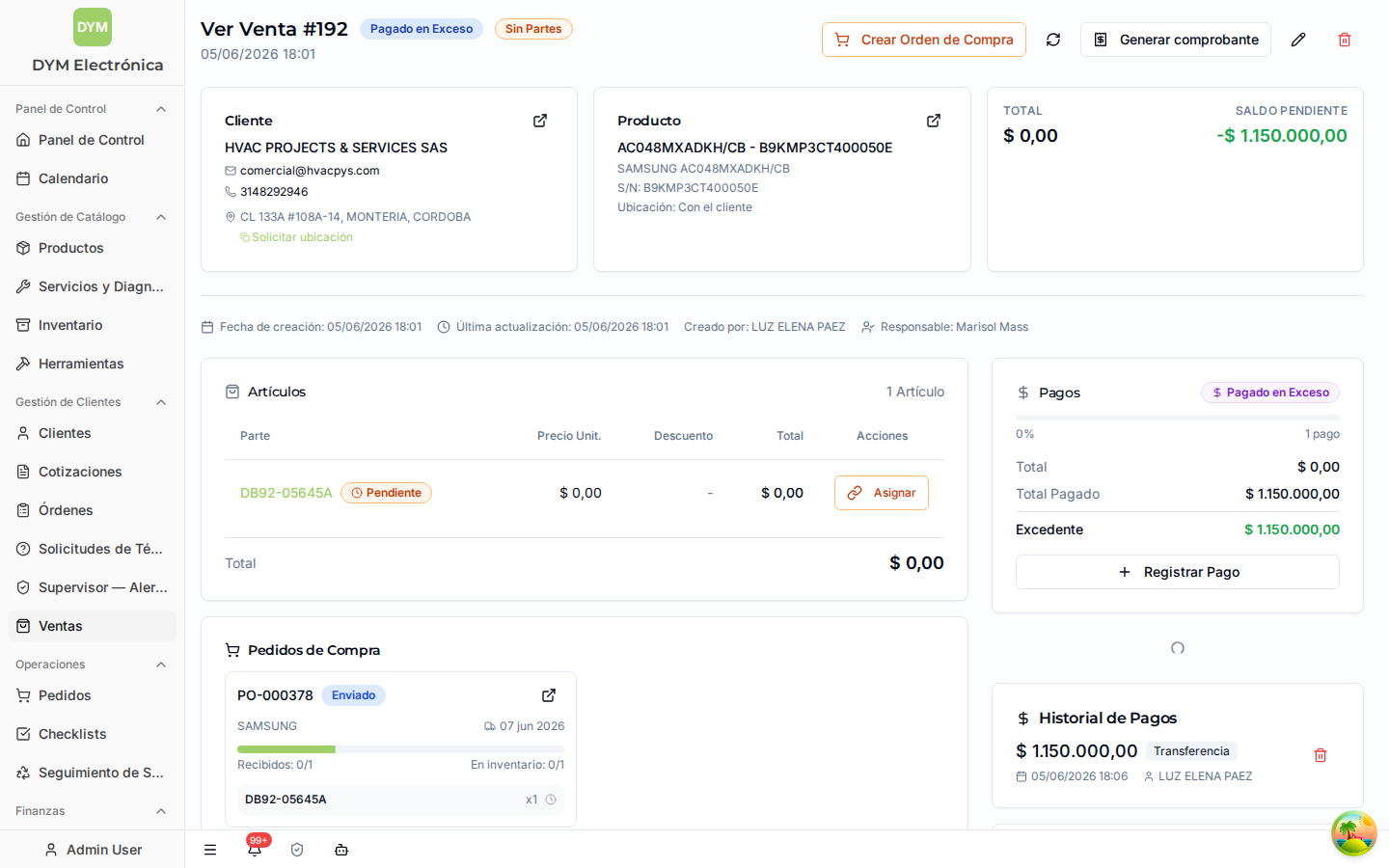
La vista de la venta (Ver Venta #N) muestra arriba el número con sus etiquetas de estado (p. ej. Pagado en Exceso + Sin Partes) y los botones Crear Orden de Compra, Generar comprobante y editar. La información se organiza en pestañas: Resumen y Pagos.
En Resumen ves las tarjetas de Cliente, Producto, Total / Saldo Pendiente, los Artículos (con su precio, descuento y el botón Asignar para los ítems pendientes), las Evidencias (fotos del producto entregado, contratos o garantías) y el seguimiento de Pedidos de Compra relacionados (con su estado: Borrador, Enviado, En Tránsito, Recibido Parcial, Recibido, En Inventario, Cancelado).
Pagos
Una venta admite varios pagos (abonos), lo que permite el fiado. En la pestaña Pagos:
- Registrar Pago — abre el formulario. Ingresa:
- Monto del pago (puedes usar "Pagar saldo completo" para el saldo pendiente).
- Método de Pago (efectivo, transferencia, etc.).
- Opcionalmente, si el cliente practicó retención en la fuente, marca la casilla e ingresa el monto y concepto; el sistema calcula el Neto a caja.
- Comprobante de Pago — puedes subir la imagen del soporte.
- Fecha del pago — por defecto hoy; si el cliente pagó antes, puedes ajustarla y dejar una razón.
- El bloque de resumen muestra Total Pagado, Saldo Pendiente y el Progreso del pago.
- Historial de Pagos lista cada abono con su comprobante.
- Eliminar un pago solo lo puede hacer un ADMIN (el pago se archiva, no se borra de verdad).
Link de Pago (Wompi)
En lugar de cobrar en efectivo o por transferencia, puedes generar un Link de Pago Wompi para que el cliente pague en línea:
- Pulsa Generar Link de Pago e ingresa el Monto del Link (suele ser el saldo pendiente).
- El sistema muestra el Desglose de comisión Wompi: lo que paga el cliente, la Comisión (2.65% + $700), el IVA de la comisión (19%) y lo que DyM recibe.
- Una vez creado, usa Copiar Link o Abrir Link para enviárselo al cliente. Mientras no pague, el estado es "Esperando pago del cliente".
- Si generas un Nuevo Link, el anterior se reemplaza (se invalida el link pendiente previo).
Importante: un pago por Wompi no cuenta como pagado hasta que Wompi lo confirma (aprobado). Mientras está "Pendiente", el saldo de la venta sigue figurando como pendiente. No marques la venta como pagada a mano: espera la confirmación.
Estados
La venta no tiene un estado fijo guardado: se calcula a partir de los datos.
Estado de la venta:
- Activa — en curso; admite agregar/quitar ítems, registrar pagos, asignar stock.
- Cancelada — terminal. Una venta cancelada no admite ninguna operación.
Estado de pago (etiquetas que ves en la lista y el detalle):
- Pendiente — sin pagos registrados.
- Parcial — hay abonos pero no cubren el total.
- Pagado — los pagos cubren el total.
- Pagado en Exceso — los pagos superan el total.
Además, la etiqueta Sin Partes indica que aún hay artículos pendientes de asignar stock.
Cancelar una venta
Para cancelar (botón Cancelar Venta) debes indicar:
- Motivo de cancelación (obligatorio).
- Política de devolución de artículos:
- Devolver a bodega — las partes asignadas vuelven al inventario disponible.
- Marcar como perdidos — las partes se marcan como destruidas/perdidas.
Los ítems que estaban pendientes (sin stock asignado) simplemente se eliminan.
Responsabilidades
| Rol | Qué hace | Qué NO debe hacer |
|---|---|---|
| ADMIN | Acceso completo: crear, editar, registrar pagos, generar links Wompi, cancelar y eliminar pagos. | — |
| OPERATOR | Crear ventas, agregar/quitar partes, registrar pagos, generar link de pago y cancelar según los permisos que tenga asignados. | No puede eliminar pagos (solo ADMIN). No crea permisos por su cuenta. |
| TECHNICIAN | — | No tiene acceso al módulo de Ventas. |
El campo Responsable identifica a quien hace seguimiento de la venta; por defecto es quien la crea, pero se puede cambiar.
Errores comunes y tips
- El producto debe ser del cliente. Si no aparece el producto al crear la venta, primero hay que tenerlo registrado en ese cliente.
- Cliente inactivo = sin venta. Reactiva o elige otro cliente.
- No edites partes ni precios "editando" la venta. Para cambiar artículos usa Agregar / Eliminar ítem. La edición de la venta solo cambia notas, responsable y referencia externa.
- Wompi pendiente no es pagado. No registres la venta como pagada mientras el link esté "Esperando pago"; espera la confirmación de Wompi.
- Cuida la asignación de stock. Una misma unidad física solo puede estar en una venta; asigna unidades reales que estén en bodega.
- Una venta cancelada no se reabre. Antes de cancelar, confirma el motivo y la política de devolución correctos.
Ver también: Órdenes · Clientes · Inventario (Insumos) · Compras (Pedidos a proveedores) · Pagos · Finanzas y Caja