Dashboard y Calendario
Tu panel de control diario: ves de un vistazo cómo van las órdenes y cuáles necesitan atención.
Qué es y para qué sirve
El Dashboard es la primera pantalla que ves al entrar. Es un tablero de control de las órdenes de servicio: cuántas hay, en qué estado están y qué hace falta atender. No muestra dinero detallado ni informes contables; su foco es la operación del día.
El Calendario complementa al Dashboard mostrando las órdenes ubicadas en el tiempo (por día y semana), para ver la carga de trabajo programada.
Ambos sirven para [Ambos] tracks: las órdenes [Facturable] (paga el cliente) y [Garantía] (paga la marca) conviven en los mismos tableros. Puedes separarlas con el filtro de garantía cuando lo necesites.
Cómo llegar
En el menú lateral, grupo Dashboard:
- Dashboard — el tablero principal de órdenes (es también la pantalla de inicio).
- Calendario — la vista de calendario.
1. Dashboard de Órdenes
Vista general
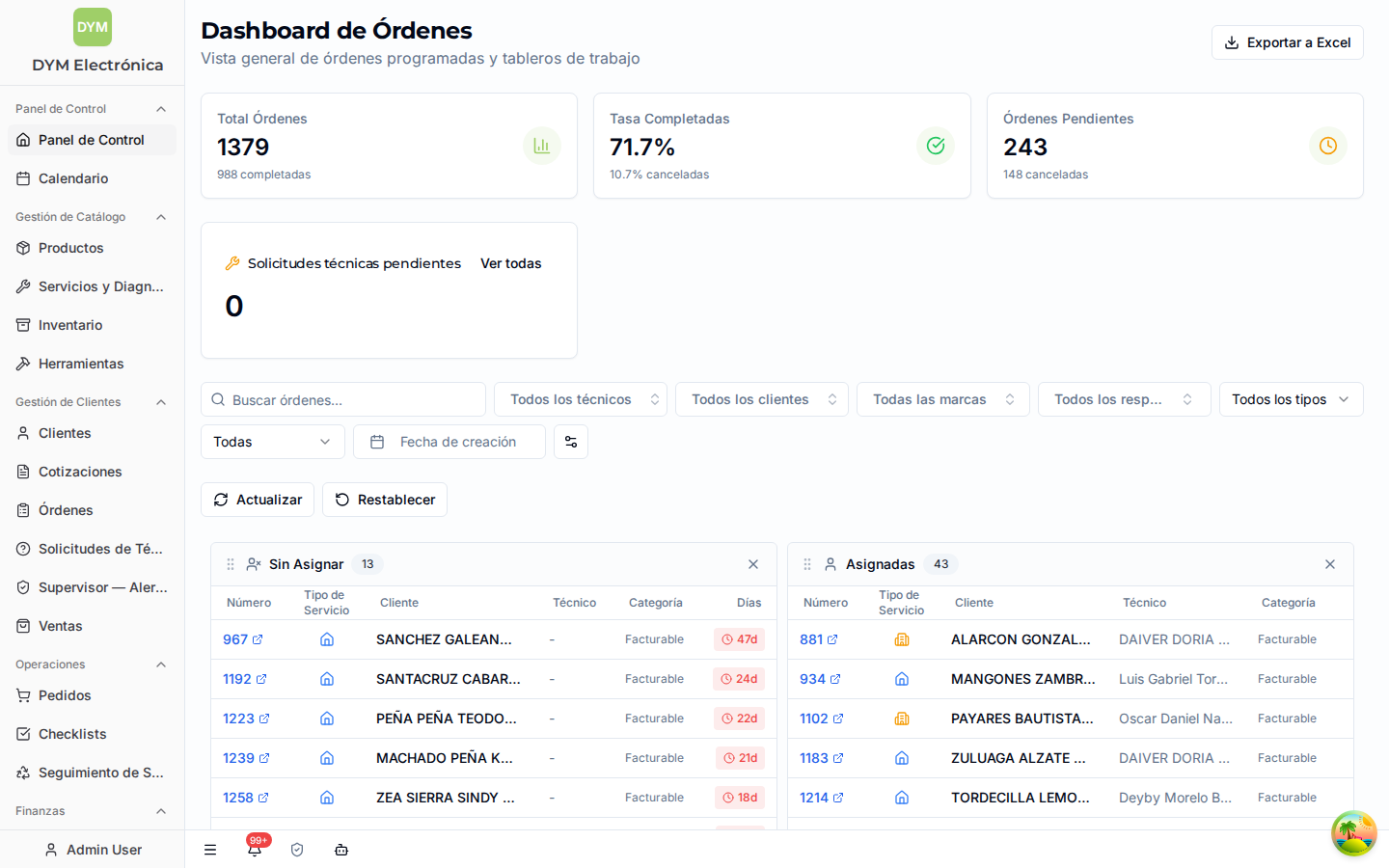
Leyenda: 1. Título "Dashboard de Órdenes" y descripción — "Vista general de órdenes programadas y tableros de trabajo". 2. Exportar — botón para descargar la información a Excel. 3. Tarjetas de KPIs — tres indicadores rápidos (ver abajo). 4. Filtros — fila de filtros para acotar lo que ves en los tableros. 5. Barra de tableros — botones Actualizar, Ocultos y Restablecer. 6. Tableros (boards) — columnas que agrupan las órdenes por estado.
Los KPIs (las tres tarjetas)
Son un resumen numérico que se lee de izquierda a derecha:
| Tarjeta | Qué dice |
|---|---|
| Total Órdenes | Cuántas órdenes hay en total. Debajo indica cuántas están completadas. |
| Tasa Completadas | Porcentaje de órdenes terminadas. Debajo muestra el porcentaje de canceladas. |
| Órdenes Pendientes | Cuántas están pendientes y requieren atención. Debajo, las canceladas. |
Si no ves las tarjetas
Los KPIs son información complementaria. Si por algún motivo no cargan, el sistema simplemente las oculta y el resto del Dashboard sigue funcionando.
Los tableros (Sin Asignar, Asignadas, etc.)
Cada tablero es una columna que agrupa órdenes según su estado. Así sabes de un vistazo qué etapa tiene más trabajo acumulado:
| Tablero | Qué órdenes contiene | Color de referencia |
|---|---|---|
| Sin Asignar | Órdenes que todavía no tienen técnico asignado. Son las más urgentes de atender. | Gris |
| Asignadas | Ya tienen técnico (asignado o en camino). | Gris |
| En Progreso | El técnico está trabajando en ellas. | Gris |
| En Espera | Detenidas (esperando partes o al cliente). | Gris |
| Seguimiento | Requieren un seguimiento posterior. | Gris |
| Trabajo Completado | El trabajo terminó (aún sin cierre administrativo). | Verde azulado |
| Completadas - Pago Pendiente | Terminadas pero falta cobrar (pago pendiente o parcial). | Ámbar / amarillo |
| Completadas - Pagadas | Terminadas y cobradas. | Verde |
Cómo leer los tableros
-
Empieza siempre por Sin Asignar: esas órdenes no avanzan hasta que alguien les asigna técnico.
-
El tablero Completadas - Pago Pendiente (ámbar) te dice qué órdenes ya se hicieron pero todavía no han dejado plata: úsalo para perseguir cobros.
-
Cada tarjeta dentro de un tablero es una orden; haz clic para abrir su detalle. Para el flujo completo de las órdenes, ver Órdenes.
Personalizar los tableros
La barra encima de los tableros te deja acomodarlos a tu gusto:
- Actualizar — recarga los datos para ver lo más reciente.
- Ocultar un tablero — desde cada tablero puedes esconderlo si no lo usas.
- Ocultos — botón con un número; al abrirlo puedes volver a mostrar los tableros que escondiste.
- Restablecer — devuelve todos los tableros a su posición y visibilidad originales (útil si los desordenaste).
- Mover / redimensionar — puedes arrastrar los tableros para reordenarlos.
Tu disposición personal de tableros se guarda en tu propio navegador, así que cada persona puede tener el Dashboard como más le sirva.
Filtrar lo que ves
Los filtros acotan todos los tableros a la vez. Los principales:
- Buscar órdenes — texto libre.
- Técnico, Cliente, Marca, Responsable — para enfocarte en uno.
- Tipo de servicio — A domicilio o En taller.
- Garantía — aquí separas los tracks:
- Garantía → solo órdenes que paga la marca [Garantía].
- Facturable → solo órdenes que paga el cliente [Facturable].
- Todas → ambas mezcladas.
- Fecha de creación — un rango de fechas.
- Configuración (ícono de engranaje) — abre un panel para elegir cuántas órdenes mostrar por tablero y qué columnas ver en cada tarjeta.
Cuando hay filtros activos aparece un botón para limpiar filtros con un contador de cuántos están aplicados.
2. Calendario
Vista general
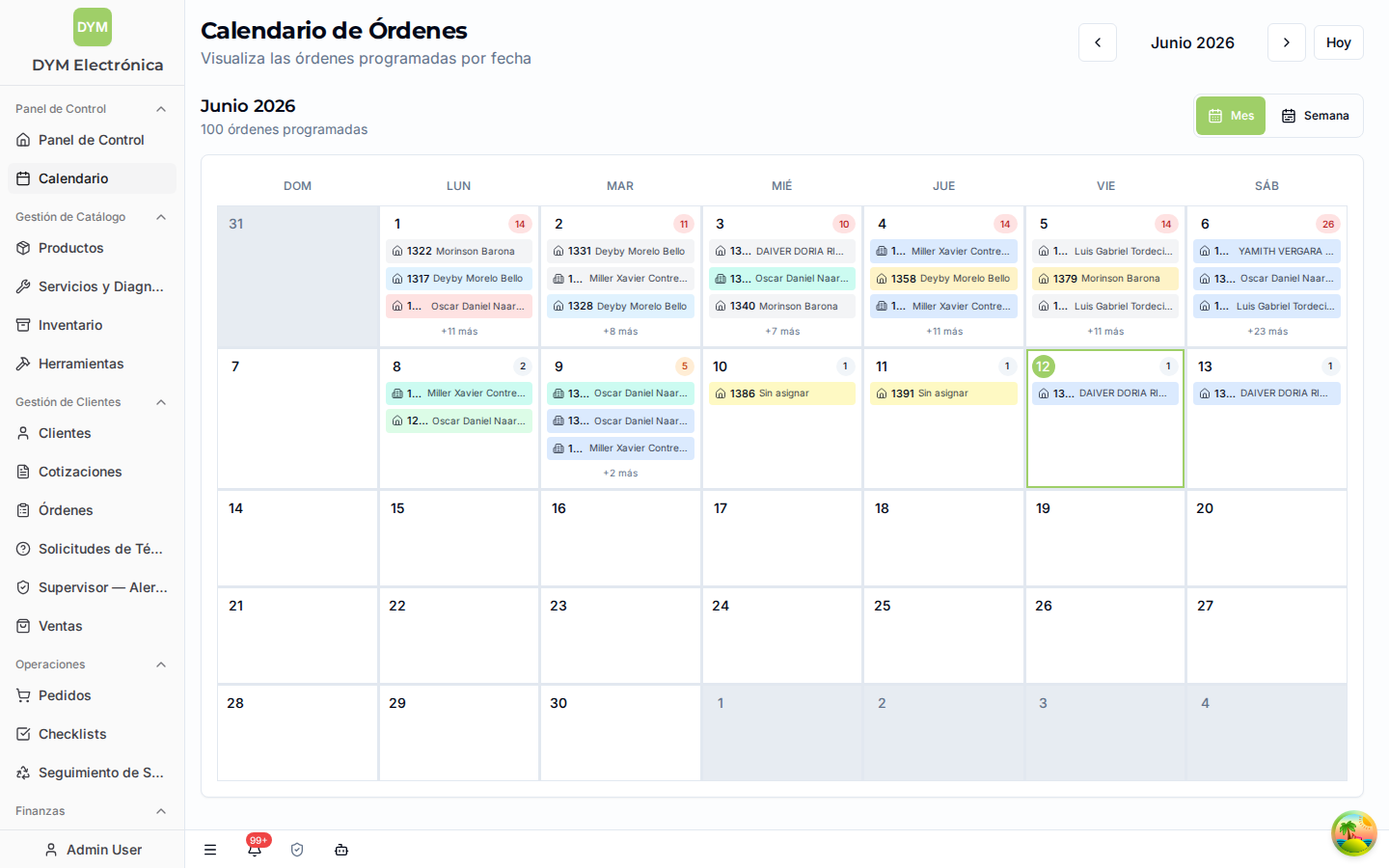
Leyenda: 1. Mes y año — encabezado del período que estás viendo. 2. Resumen — cuántas órdenes hay programadas (o "Sin órdenes programadas para este mes"). 3. Mes / Semana — botones para cambiar entre vista mensual y vista semanal. 4. Navegación — en vista semana, flechas para ir a la semana anterior o siguiente, y botón Hoy para volver a la semana actual. 5. Rejilla del calendario — los días, cada uno con las órdenes de esa fecha.
Cómo leerlo
- Cada día muestra las órdenes programadas para esa fecha. Si hay muchas, el día indica que hay más de las que caben (se muestran las primeras y un "+N").
- Las órdenes se colorean según su estado (por ejemplo, pendientes en amarillo, en progreso en verde, completadas en gris, canceladas en rojo). El color te deja "leer" el día sin abrir cada orden.
- El día de hoy aparece resaltado para ubicarte rápido.
- Vista Mes — panorama general de todo el mes.
- Vista Semana — más detalle, útil para planear la carga de los próximos días.
Igual que en el Dashboard, el calendario incluye órdenes [Facturable] y [Garantía] juntas.
Responsabilidades
- Administrador — ve el Dashboard y el Calendario completos, con todas las órdenes de la operación. Lo usa para repartir trabajo, vigilar lo Sin Asignar y perseguir cobros pendientes.
- Operador — ve los tableros según los permisos que le haya dado el admin; típicamente recepción y seguimiento de órdenes.
- Técnico — tiene una versión reducida: el Dashboard del técnico se enfoca en sus órdenes asignadas y su trabajo del día, no en la operación completa. Normalmente trabaja desde la app móvil.
Errores comunes y tips
- Si "faltan órdenes", revisa que no tengas filtros activos (mira el contador de filtros y usa limpiar filtros).
- Si el tablero se ve raro o movido, usa Restablecer para volver a la vista original.
- ¿No ves cambios recientes? Pulsa Actualizar: el tablero no siempre se refresca solo.
- El Dashboard es para operar, no para contabilidad: los números de dinero detallados están en el área de Finanzas.