Ventas de repuestos
Venderle partes a un cliente sin orden de servicio: sin diagnóstico, sin técnico y sin listas de verificación. Se elige el cliente, se agregan las partes y se cobra. Menú: Operación → Gestión de clientes → Ventas.
Toda venta directa es [Facturable]: paga el cliente. No es un canal de garantía. Si una parte se cambia bajo cobertura de la marca, eso va por la orden de servicio.
Una venta puede ser inmediata (la parte está en bodega), pendiente de partes (el cliente reserva algo que todavía no hay) o fiada (se entrega y se cobra por abonos).
La lista
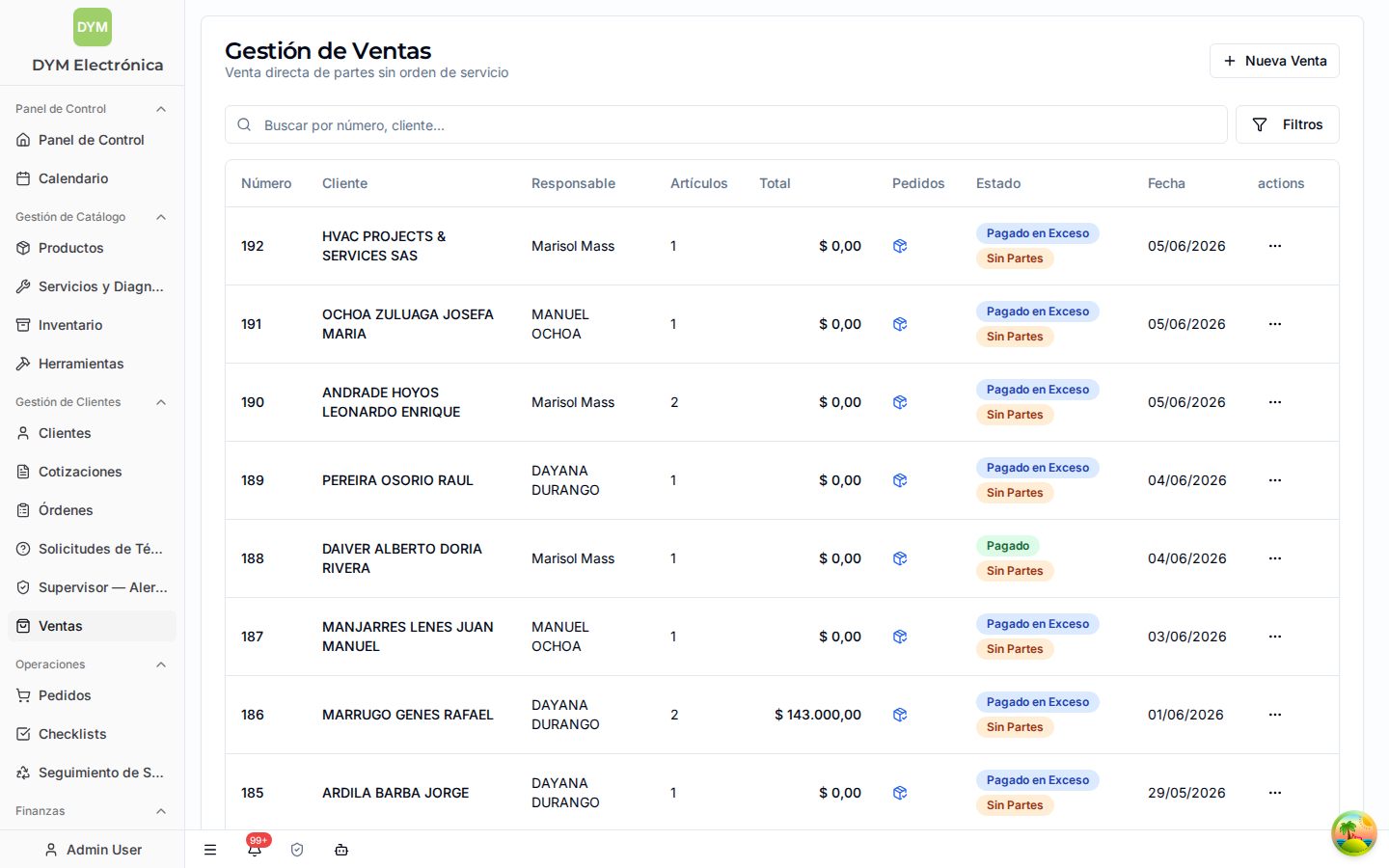
- Buscar — número de venta o cliente.
- Filtros — estado de pago, partes pendientes o disponibles, cliente, responsable y rango de fechas.
- La tabla trae número, cliente, responsable, artículos, total, estado, fecha y los pedidos de compra ligados.
- Nueva Venta, y por fila Ver y Cancelar Venta.
La etiqueta Sin Partes significa que todavía falta asignar inventario. Los técnicos no tienen acceso a este módulo.
Crear una venta
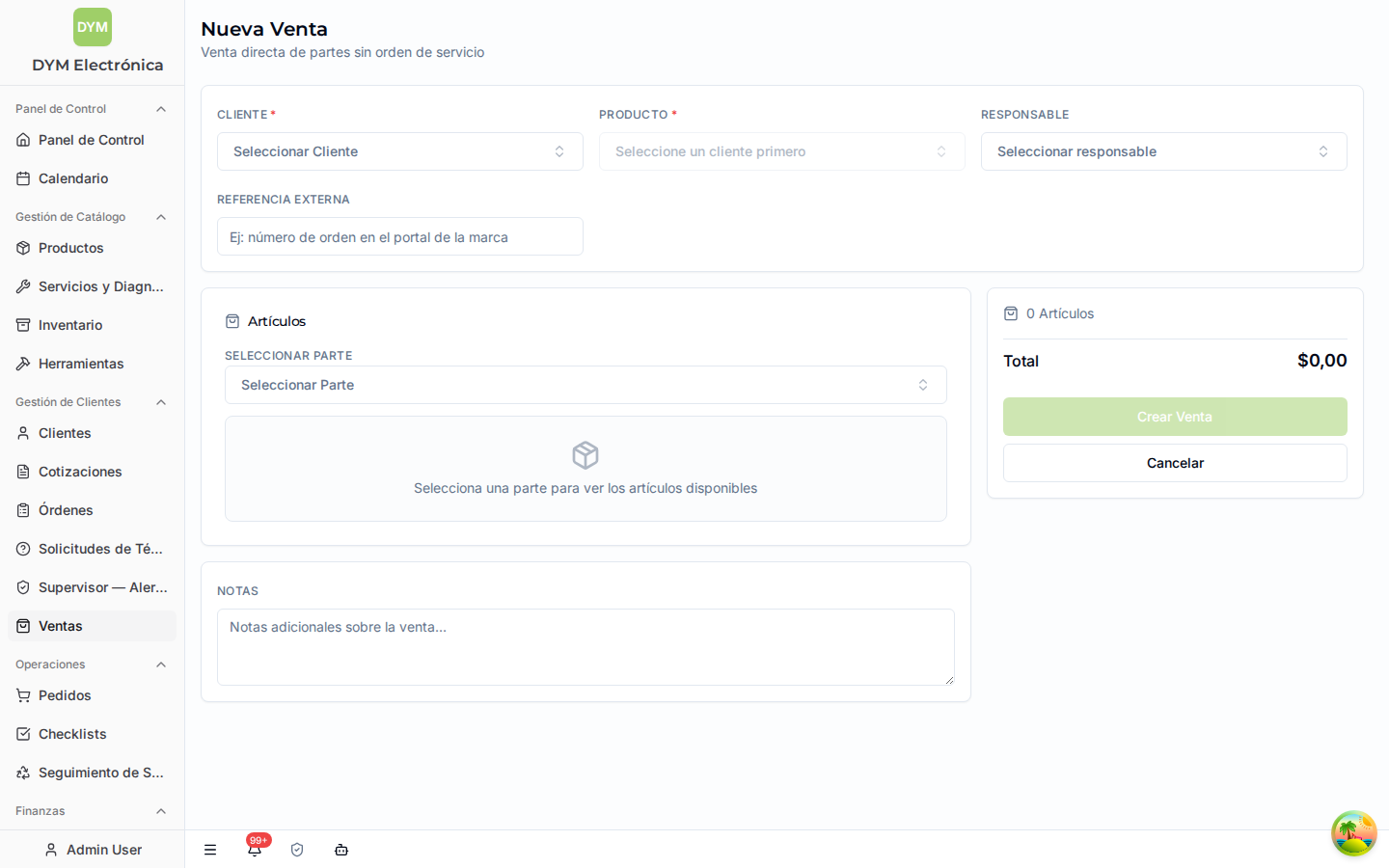
- Cliente — tiene que estar activo.
- Producto — obligatorio, y debe ser uno de los productos de ese cliente. Si no aparece, regístrelo primero en Clientes. Aquí también se elige el Responsable.
- Artículos — por cada parte, elija la unidad física de las disponibles en bodega (se puede buscar por serie). Si no hay inventario, Agregar sin inventario crea un ítem pendiente y la venta nace Sin Partes.
- Descuentos — opcionales y por artículo: no hay descuento sobre el total de la venta.
- Notas y Referencia Externa — opcionales.
- Crear Venta. Hace falta al menos un artículo. Al guardar, las unidades asignadas salen de bodega.
Si la venta quedó pendiente de partes: use Crear Orden de Compra para pedirla (Compras (Pedidos a proveedores)); cuando el pedido se ingresa a inventario, vuelva a la venta y use Asignar Artículo Físico sobre el ítem pendiente. Al asignar todas, la venta deja de estar Sin Partes.
La venta
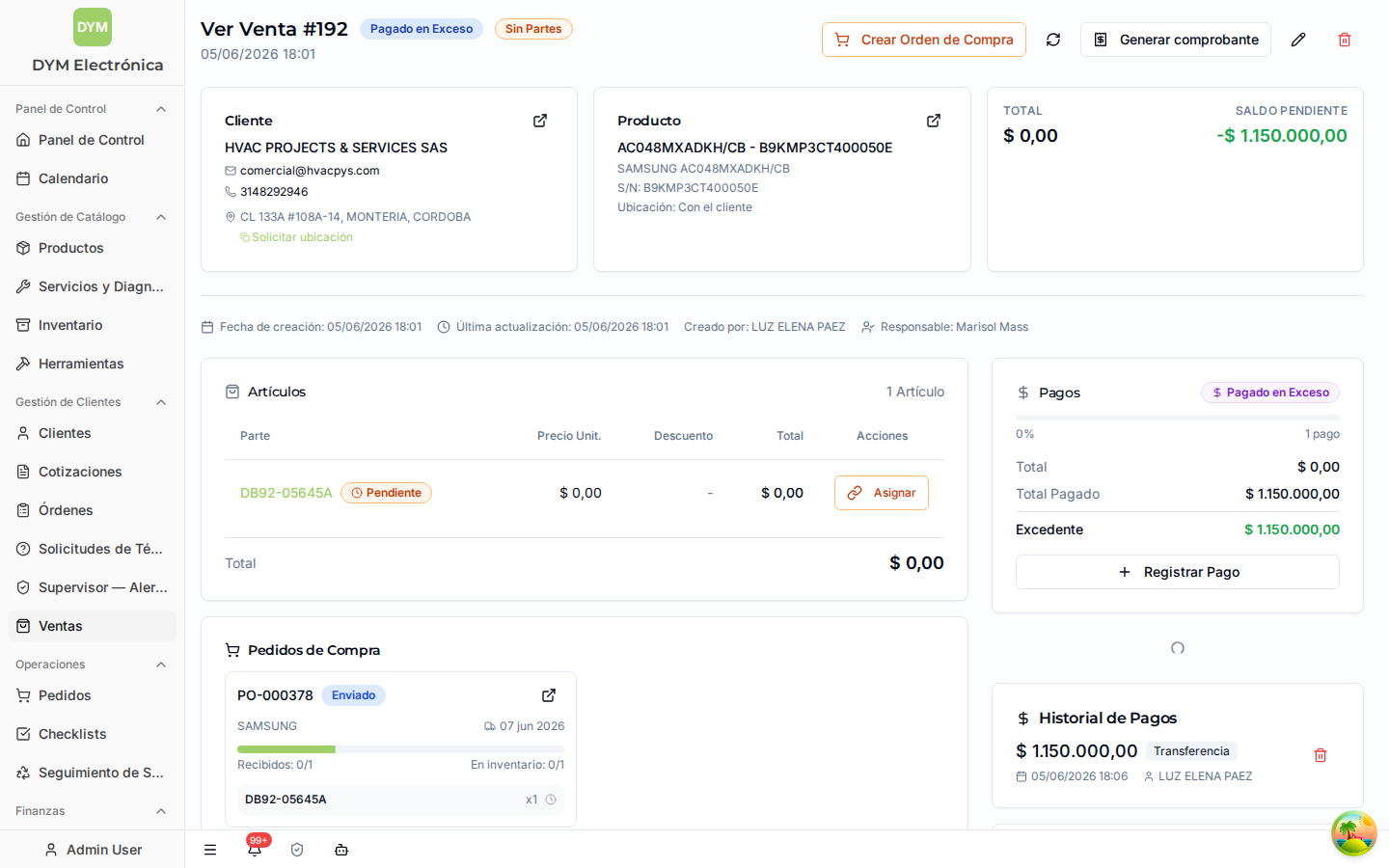
Dos pestañas. En Resumen: cliente, producto, total y saldo, los artículos con su descuento y su botón Asignar, las evidencias (fotos de lo entregado, contratos, garantías) y el seguimiento de los pedidos de compra relacionados.
En Pagos, el mismo formulario de abonos que en las órdenes —monto, método, retención en la fuente, comprobante y fecha—, explicado en Pagos. Lo propio de las ventas:
- Admite varios abonos, que es lo que hace posible el fiado.
- Eliminar un pago solo lo puede hacer un administrador; el pago se archiva.
- El Link de Pago muestra antes el desglose de la comisión de Wompi: lo que paga el cliente, la comisión (2,65% + $700), el IVA de esa comisión (19%) y lo que recibe DyM.
Estados
La venta no guarda un estado: se calcula. Está Activa o Cancelada, y una venta cancelada no admite ninguna operación.
El estado de pago va de Pendiente a Parcial, Pagado o Pagado en Exceso, y la etiqueta Sin Partes avisa que falta asignar inventario.
Cancelar exige motivo y decidir qué pasa con las partes ya asignadas: devolverlas a bodega o marcarlas como perdidas. Los ítems que estaban pendientes simplemente se eliminan. No se reabre.
Cuidado con
- Wompi pendiente no es pagado. Espere la confirmación; no dé la venta por cobrada.
- Editar la venta no cambia partes ni precios, solo notas, responsable y referencia. Los artículos se agregan y se quitan.
- Una unidad física solo puede estar en una venta. Asigne unidades reales que estén en bodega.
Ver también: Pagos · Clientes · Inventario (Insumos) · Compras (Pedidos a proveedores)