Panel de control y Calendario
El tablero de la operación del día: cómo van las órdenes y cuáles necesitan atención. Es la pantalla de inicio. El Calendario, en el mismo grupo del menú, pone esas órdenes en el tiempo, y Pendientes es la lista de tareas del equipo. Menú: Operación → Panel de control.
No es contabilidad: acá no hay cifras de dinero detalladas, esas están en Finanzas y Caja. Las órdenes [Facturable] y [Garantía] conviven en los mismos tableros y se separan con el filtro de garantía.
El panel
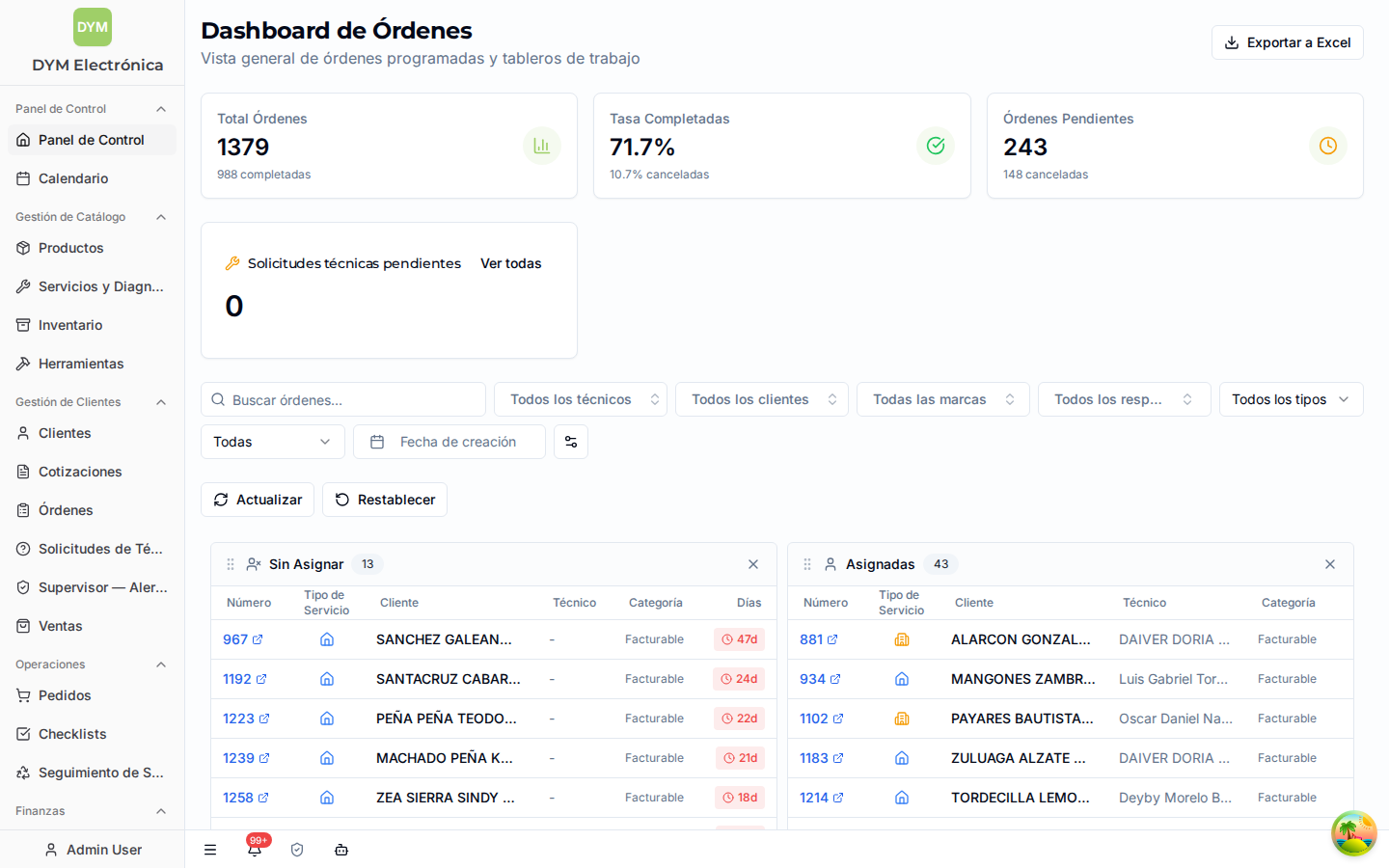
Arriba, tres indicadores: Total Órdenes (con cuántas van completadas), Tasa Completadas (con el porcentaje de canceladas) y Órdenes Pendientes. Y un botón Exportar a Excel.
Debajo, los tableros: columnas que agrupan las órdenes por estado.
| Tablero | Qué contiene |
|---|---|
| Sin Asignar | Sin técnico. Son las urgentes: no avanzan solas. |
| Asignadas | Ya tienen técnico. |
| En Progreso | El técnico está trabajando. |
| En Espera | Detenidas esperando partes o al cliente. |
| Seguimiento | Necesitan volver más adelante. |
| Trabajo Completado | Terminadas, sin cierre administrativo. |
| Completadas - Pago Pendiente | Hechas pero sin cobrar. En ámbar. |
| Completadas - Pagadas | Hechas y cobradas. En verde. |
Los dos que se leen primero cada día son Sin Asignar, que es trabajo detenido, y Completadas - Pago Pendiente, que es trabajo hecho que todavía no se ha cobrado. Cada tarjeta es una orden y abre su detalle.
Acomodar los tableros. Se pueden ocultar, reordenar arrastrando y redimensionar; Ocultos los devuelve y Restablecer deja todo como estaba. Esa disposición se guarda en su propio navegador, así que cada persona puede tener el panel a su manera.
Filtrar. Los filtros acotan todos los tableros a la vez: búsqueda libre, técnico, cliente, marca, responsable, tipo de servicio, fecha de creación y Garantía, que es donde se separan los dos tipos de orden. El engranaje define cuántas órdenes mostrar por tablero y qué columnas ver.
El calendario
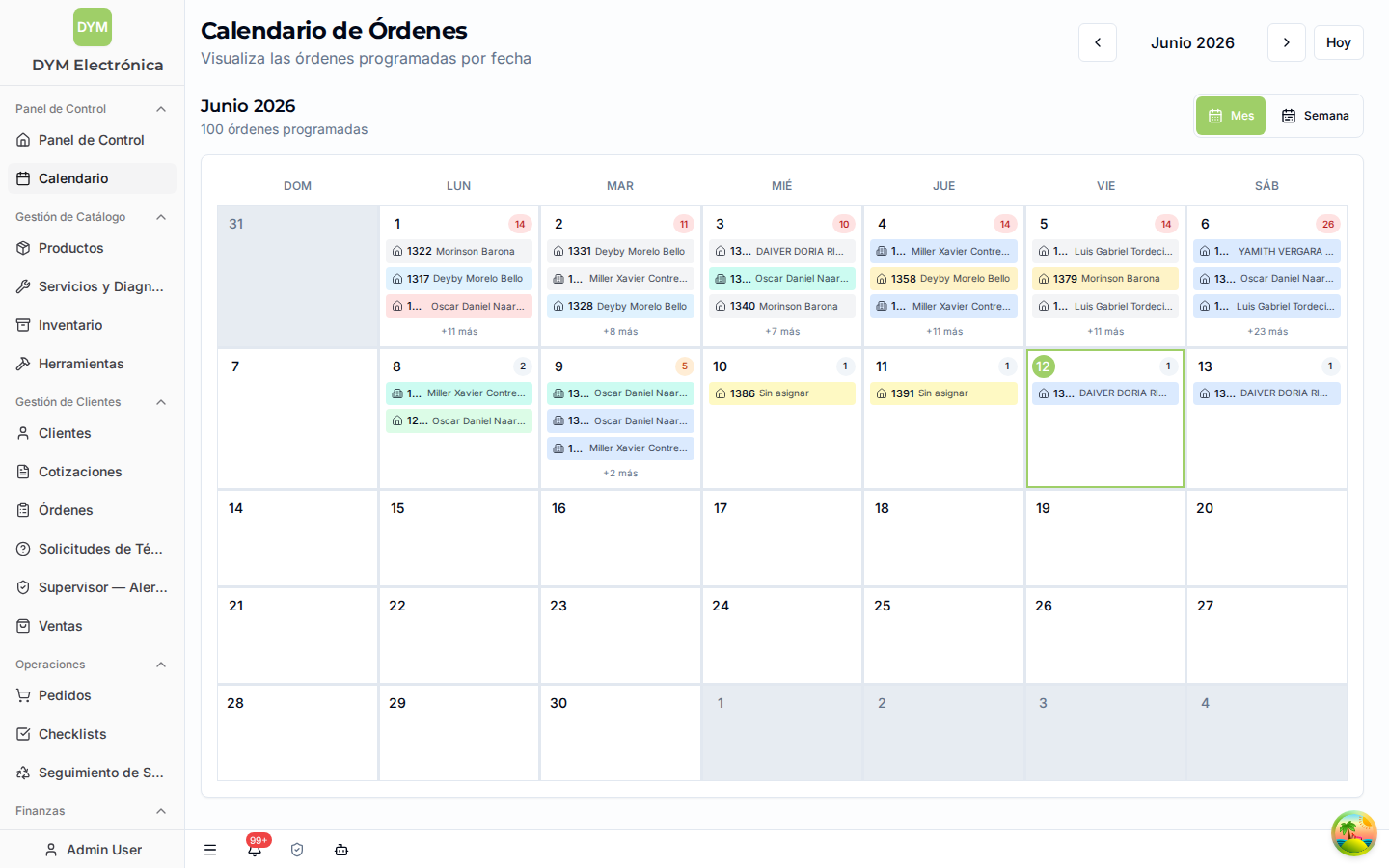
Muestra las órdenes programadas por día, en vista Mes o Semana, con el botón Hoy para volver. Cada día lista sus órdenes y, si no caben, indica cuántas más hay. Las órdenes se colorean según su estado, así que se puede leer la carga de un día sin abrir nada.
Pendientes
La lista de tareas del equipo: lo que hay que hacer y no es una orden —llamar a un cliente, revisar un pedido, pedirle algo a un compañero—. Tiene tres vistas: Mis pendientes, Asignados por mí y Todos.
Aquí llegan también las solicitudes que crean los técnicos desde una orden; quedan sin asignar y bloquean el cierre de esa orden hasta que alguien las complete o cancele. Ver Solicitudes de técnicos.
Anotar un pendiente. Escriba en la casilla de arriba qué hay que hacer y pulse Agregar (o Enter). Mientras escribe, tres atajos:
- # lo vincula a una orden, un cliente, un equipo, un pedido, una venta, un repuesto o una liquidación.
- @ se lo asigna a una persona.
- ! lo marca como Urgente.
Agregar detalles abre un campo para explicarlo mejor. Después se le puede poner Fecha límite, cambiar el Asignado a, sumar más Vínculos y dejar Comentarios.
La lista se agrupa sola por fecha: Vencidos, Para hoy, Esta semana, Más adelante y Sin fecha. Arriba hay buscador y Filtros por estado, responsable, tipo de vínculo, orden y fechas, con las casillas Solo urgentes y Solo vencidos.
| Estado | Significa |
|---|---|
| Pendiente | Abierto. |
| Hecho | Se cerró con Completar; puede llevar una nota de cómo quedó, que la ve quien lo creó. |
| Cancelado | Se cerró con Cancelar. No se borra: queda en el histórico. |
Ver los ya hechos muestra los cerrados, y Reabrir devuelve uno a Pendiente borrando su nota de cierre.
Un pendiente vinculado a una orden se puede marcar como Bloquea el cierre: mientras siga abierto, esa orden no se puede cerrar. Sin una orden vinculada, la marca no tiene efecto.
Cuidado con
- Si "faltan órdenes", casi siempre hay filtros activos. Mire el contador y use limpiar filtros.
- El tablero no siempre se refresca solo: pulse Actualizar.
- Si la vista quedó desordenada, Restablecer la devuelve.
Ver también: Órdenes · Finanzas y Caja